Capture Screen Software 2.0.3.0
- Základní informace
- Diskuse
- Uživatelské recenze
Capture Screen Software 2.0.3.0
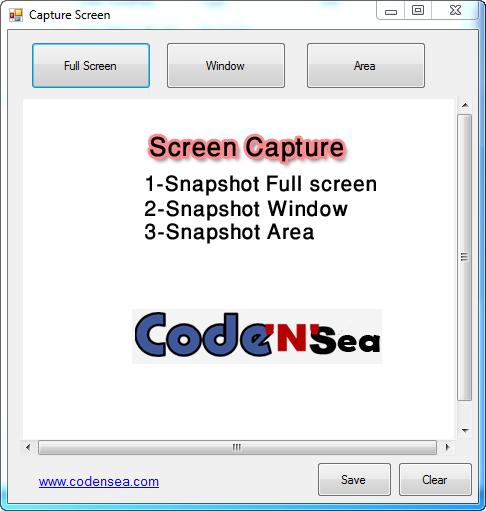
Velmi jednoduchá aplikace, která nemůže konkurovat profesionálním výrobkům, ale přesto umožňuje uložit obraz buď celé obrazovky, nebo jejího výřezu a to i, jako náhled v různých formátech s vložením copyright (autorské právo) a vodoznak - water mark.
Pokud si chcete vytvořit vlastní obrázky vodoznaku, musí být tyto ve složce
aplikace "water_mark" tedy například
C:\Program Files\screen-capture\water_mark\
a obrázky vodoznaku musí být formátu *.png , které si snadno vytvoříte
například v programu Paint.Net i s průhledným pozadím.
- pomocí samo - instalačního balíčku
- možnost vytvoření ikony na ploše
- možnost vytvoření složky v nabídce "Programy"
- program umožní nainstalování .NET Framework 2.0
- .NET Framewok 2.0 pokud nemáte na svém PC, tak si jej můžete stáhnout i z tohoto serveru a před samotnou instalací programu jej nainstalovat - doporučeno
- program nevytváří klíče registrů - vhodný pro USB disky
- po minimalizaci se aplikace ovládá přes ikonu v systému try, který se nachází v pravé části programové lišty vedle hodin a to kliknutím pravým myším do oblasti ikony
Návod k použití programu:
Po otevření programu dvojklikem myší na jeho ikonu
- vybereme zda chceme jen malý náhled zaškrtnutím políčka Thumbnails, nebo náhled a obrázek, či jen obrázek skutečné velikosti.
- V číselníku nastavte šířku náhledu pokud chcetei i náhled. Dle této šířky bude automaticky zvolena i výška náhledu a typ formátu v, jakém má být obrázek uložen. Pokud nevíte, který formát zvolit nechte defaultní nastavení - tedy *.jpg formát.
- pokud pak stiskneme tlačítko Capture screen, budete vyzváni zadat název souboru pro uložení (pro náhled bude automaticky přidán postfix -th) a po klinutí v dialogu na OK, nebo uložit dojde k uložení obrazu celé obrazovky
- pokud zvolíte Capture Area dojde k podbarvení plochy obrazovky. Klikněte do místa, kde má být horní levý bod obrázku levým tlačítkem myši a přidržte jej stlačeno.
- Pomalu posunujte myší směrem k pomyslnému dolnímu pravému okraji budoucího obrázku
- Jakmile vyberete požadovanou oblast obrazovky, pusťte pravé tlačítko myši.
- Zadejte název obrázku v otevřeném dialogu a klikněte na OK.
- Obrázky najdete na zadané cestě, kterou jste zvolily v dialogu. Nejčastěji je to složka Obrázky v adresáři Dokuments and Settings čili Dokumenty a náhled bude mít postfix -th tedy názvy budou vypadat nějak podobně: OBRAZOVKA.jpg a OBRAZOVKa-th.jpg
- I při výběru části obrazovky můžete uložit obraz, jako miniaturu pakli-že jste zaškrtli příslušné políčko, nebo jen, jako obraz skutečné velikosti, či obraz i s náhledem.
- Pokud jste zaškrtli tlačítko "Copy to Clip" bude obrázek uložen pouze do "SCHRÁNKY" z, které jej můžete vložit do Vašeho grafického editoru, jako například MSPaint, Paint .NET k další úpravě a uložit jej pak až v tomto editoru.
Odinstalace:
- instalátor vytvoří exe soubor, který po spuštění provede odinstalaci programu
Parametry programu Capture Screen Software 2.0.3.0
| Aktualizováno: | 21. 9. 2011 |
|---|---|
| Číslo verze: | 2.0.3.0 Našli jste novější verzi?
|
| Podporované jazyky: | Angličtina |
| Operační systémy: |
Vista-32, Win XP, Win 2000, Win 2003, Win 7 |
| Web programu: | pepinator.tym.cz |
| Autor: | Pepinator |
| Licence: | Freeware |
| Velikost: | 500 kB |
| Počet stažení: | 1 013x |
Nenechte si ujít novou verzi
Hlídač vám pošle e-mail, vyjde-li nová verze.
Hlídat Capture Screen Software
Zdarma