ConvertXtoDVD - všechna videa i na starších přehrávačích
 Stáhli jste si video z internetu, vypálili na DVD a zamýšleli jej reprodukovat pomocí vašeho přehrávače? Avšak místo požadovaného obrazu bylo výsledkem pouze chybové hlášení? Předejděte tomuto problému prostřednictvím dnes představovaného programu ConvertXtoDVD, převeďte své oblíbené filmy do formátu, jemuž porozumí i starší DVD přehrávače.
Instalace a vzhled

Program je distribuován prostřednictvím samorozbalujícího se balíčku, jehož velikost činí necelých sedm megabytů. Od spuštění instalačního procesu do první iniciace aplikace uběhne relativně krátká doba. Stačí zvolit umístění programu a upravit tvorbu zástupců, resp. kategorie v nabídce Start. Máme možnost dovolit aplikaci anonymně shromažďovat data o námi přetvářených materiálech pro statistické účely, ke cti autorů je však nutné uvést, že tato volba je implicitně deaktivována. V průběhu instalace je možné ještě zvolit zda využíváme standardu PAL, NTSC nebo obou dvou. Velkou výhodou je přítomnost korektně zpracované české lokalizace.
Vzhled programu působí příjemným dojmem, dominantní plocha je vyčleněna pro zobrazování souborů určených ke konverzi, do pravé části jsou situovány ikony často používaných funkcí, prostor horní části pak vyplňuje hlavní menu. Pokud nám vzezření programu z jakéhokoliv důvodu nevyhovuje, není problém jej obměnit aplikací některého ze skinů.
Nastavení převodu během několika okamžiků
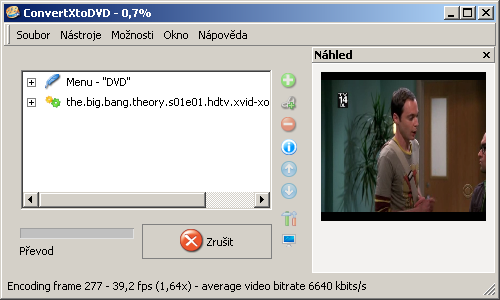
Prvním krokem pro převedení výchozího souboru do formátu DVD5, aby byl rozpoznán drtivou většinou přehrávačů, je jeho přidání do seznamu zpracovávaných položek, což lze nejrychleji učinit za pomoci ikony ve tvaru plus. Po provedení zmiňovaného je načten název souboru společně s položkou Menu, které lze rozevřít a upravit tak celou řadu parametrů (obdobného, navíc mající efekt dlouhodobého charakteru dosáhneme prostřednictvím hlavního menu).
Snadným způsobem lze k danému videu přiřadit vybranou zvukovou stopu, použít interní či externí titulky, definovat po jak dlouhém časovém úseku mají být tvořeny kapitoly, či upravit formát zobrazení. Obdobnou cestou lze pracovat s Menu jež bude automaticky vyvoláno po vložení média do mechaniky.
Doladíme parametry a vypalujeme
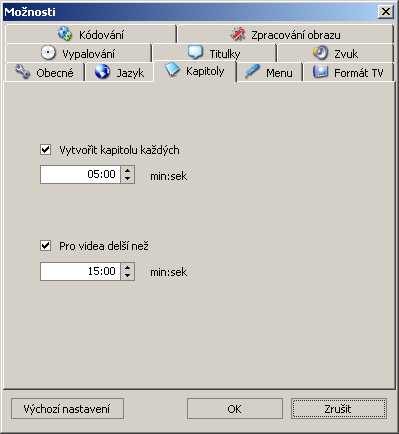
Nadefinovat můžeme automatické spuštění daného videosouboru či jeho opakování. V nastavení lze pak vybrat kvalitu kódování či prioritu převodu. V případě nízké hladiny zvuku audio stopy ji lze v řadě případů navýšit, nebo naopak definovat, jakou hlasitost nesmí za žádných okolností překročit. Doba převodu souboru o velikosti 700 MB trvala během testu necelých 30 minut.
V sekci Vypalování je pak možné nastavit výchozí rychlost vypalování disku, k němuž dojde po dokončení konverze a další parametry s tímto úkonem související. V případě provedení ne úplně šťastné volby lze veškerá nastavení navrátit na výchozí, k dispozici je nám taktéž kvalitně zpracovaná online nápověda.
Zhodnocení
ConvertXtoDVD je kvalitní nástroj pro převod videosouborů (podporována většina běžně užívaných formátů) do formátu, s nímž bez obtíží komunikuje drtivá většina DVD přehrávačů. Program nabízí celou řadu nastavení od definování zvukové stopy a titulků, přes nastavení kvality převodu, až po možnost zpracování osobitého menu. Pro konstantní užívání aplikace je nutné zaplatit licenční poplatek.
Programy ke stažení jsou na Slunečnici bez virů a spyware.