Jak k Windows Vista nainstalovat XPčka
 Provozování dvou operačních systémů na jednom počítači není nic neobvyklého. Díky stále širším možnostem virtualizace se jedná o stále běžnější téma našich debat. Početný houf příznivců má však i klasický způsob instalace operačních systémů paralelně vedle sebe.
Pokud máte na počítači nainstalovány Windows XP, přidání možnosti instalace Visty je triviální – stačí při startu počítače vložit instalační DVD, ponechat stávající diskový oddíl a provést kompletní instalaci. Po restartu operační systém nabídne možnost spustit původní operační systém nebo Vistu.
Co ale dělat v obrácené situaci – tedy v případě, že je již nainstalována Windows Vista na čerstvě zformátovaném disku a chcete k ní používat také XPčka. Instalovat přímo XP k Vistě v takovém případě možné není, je potřeba použít složitější způsob.
POZOR! V tomto návodu jsou používány nástroje, které při nesprávném použití mohou způsobit ztrátu vašich dat. Jejich použití proto provádíte na své vlastní riziko.
1) Klikněte na tlačítko Start (nebo na symbol perly, jak se teď říká) a pravým tlačítkem klikněte na odkaz Počítač a vyberte volbu Spravovat.
2) V levé části nově otevřeného vyberte položku Úložiště – Správa disků. Zobrazí se přehled disků.
3) Pravým tlačítkem klikněte na disk, jehož velikost chcete upravit (pravděpodobně disk C:). Ze zobrazené nabídky vyberte odkaz Zmenšit svazek.
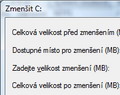
4) Provede se výpočet možné velikosti zmenšení. Do třetího řádku zadejte velikost, kterou chcete použít pro nově vytvářený oddíl, kam se bude instalovat Windows XP. V našem případě jsme vybrali velikost 4000 MB (velikost musí být větší, než kolik je požadované místo pro instalaci Windows XP). O tuto velikost bude původní disk s Windows Vista zmenšen.

5) Klikněte na tlačítko Zmenšit pro provedení změny. Během procesu zmenšování není zobrazována žádná informace. O úspěšném zmenšení se přesvědčíte pohledem na grafické znázornění disku – zobrazí se informace o uvolněné části.

6) V nově vytvořeném místě je potřeba vytvořit nový svazek. Klikněte na grafické znázornění uvolněné části pravým tlačítkem myši a vyberte volbu Nový jednoduchý svazek.
7) Zobrazí se průvodce, který vás provede vytvářením nového svazku. Nejprve budete dotázáni na velikost nového svazku. Zadejte maximální hodnotu. Následuje výběr písmene, pod kterým bude nová jednotka evidována. V našem případě zadáme písmenko H. Další okno nabízí volby pro formátování – systém souborů (NTFS), velikost alokační jednotky (výchozí) a jmenovka svazku (v našem případě WinXP). Z dalších voleb vybereme jen volbu rychlého formátování. Podle velikosti jednotky bude příprava nové jednotky během několika desítek vteřin až několika minut dokončena.


8) Pokud se nyní podíváte na diskové jednotky, nový disk H: už by měl být viditelný. Do mechaniky vložte instalační CD s Windows XP a proveďte restart počítače.
9) Proveďte standardní instalaci Windows XP s tou výjimkou, že jako cílové místo vyberte nově vytvořený disk, který jsme si pojmenovali WinXP. Budete dotázáni, zda si stávající systémové soubory přejete zanechat. Protože se jedná o systémové soubory instalace Visty, vyberte volbu pro jejich zachování. Dokončete instalaci a vyjměte instalační CD.
10) Po restartu počítače naběhne Windows XP. Chybí nám tedy možnost výběru mezi Windows Vista a XPčkami. Toho dosáhneme opravou instalace Windows Vista.
11) Do mechaniky vložte DVD s instalací Visty a restartujte počítač. Až narazíte na volbu Opravit počítač, zvolte ji. Podle povahy instalačního média (zejména v případě OEM disků) je možné, že další volbu budete muset chvíli hledat. Každopádně až uvidíte volbu Oprava při spuštění, zvolte ji. Tato oprava bude trvat jen chvilku. Následně můžete restartovat počítač.
12) Po dokončení opravy budete mít počítač s kompletní instalací obou operačních systémů, ale, pro změnu, bude možné spouštět pouze Windows Vista. Zbývá tedy vykonat poslední část z našeho návodu – vytvoření dualbootovacího prostředí.
13) Klepněte na tlačítko Start a spusťte okno příkazové řádky pomocí příkazu cmd ve vyhledávacím okně.
14) Zadejte následující příkazy
bcdedit /create {ntldr} /d „Microsoft Windows XP“
(pravděpodobně se zobrazí chyba, kterou ignorujte a pokračujte dále…)
bcdedit /displayorder {ntldr} /addlast
bcdedit /set {ntldr} path \ntldr
bcdedit /set {ntldr} description „Microsoft Windows XP“
Po dalším restartu systém zobrazí nabídku na spuštění Windows Vista nebo Windows XP. Vyzkoušejte, že oba dva systémy lze bez problémů spustit.
Takto vytvořenou nabídku pro dualboot lze do určité míry upravit. V Ovládacích panelech klikněte na ikonku Systém a dále Upřesnit nastavení systému v levém menu.
Zde vyberte záložku Upřesnit a volbu Spuštění a zotavení systému – Nastavení. V další nabídce lze určit, kolik vteřin a zda vůbec se nabídka operačních systémů bude zobrazovat a který OS bude spouštěn jako výchozí.
Programy ke stažení jsou na Slunečnici bez virů a spyware.