RocketDock: útok na vaše ikony
 Chcete dosáhnout naprosto čisté plochy bez všemožných ikon a přesto mít spouštění programů stále na dosah ruky? Pokud ano, pak vám přinášíme další jednoduché řešení, které může směle konkurovat dříve představenému nástroji Launchy. Seznamte se s programem RocketDock!
RocketDock je malý freewarový program, který usnadňuje spouštění programů a nahrazuje použití ikon na ploše. Instalační soubor programu je šestimegový, nainstalovaný program zabírá přibližně jednou tolik. Celý program, včetně instalačního procesu, je v češtině. Instalace i jeho ovládání by tedy mělo být pro všechny bez problémů.
Jak funguje?
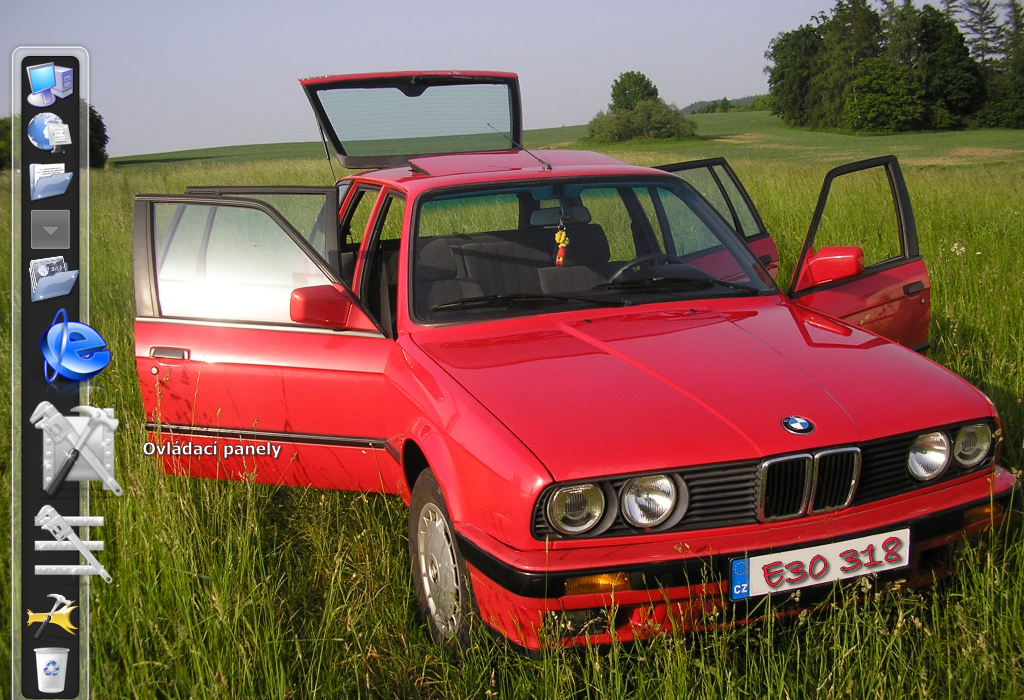
RocketDock vytváří na kraji vaší obrazovky malý panel (dock), do kterého lze jednoduše přetažením vložit jakoukoli ikonu. Několik jich obsahuje už v základu, například tento počítač či koš. Ikony můžete z programu také vymazávat, zpětným přetažením na plochu. Panel je to sice hezký, ale pro všechny ikony, co máte na ploše, je malý. Lze ho tedy udělat objemnějším?
Rozšíření pomocí dockletů
Docklety jsou malými zásuvnými moduly, které rozšiřují funkce programu RocketDock. Jedním z nejlepších je Stacks Docklet, který jednoduše a efektně pracuje s ikonami, které již díky němu nemusí překážet na ploše. Uvedu zde malý návod pro instalaci a nastavení Stack dockletu, je to opravdu velice jednoduché.
Stack docklet
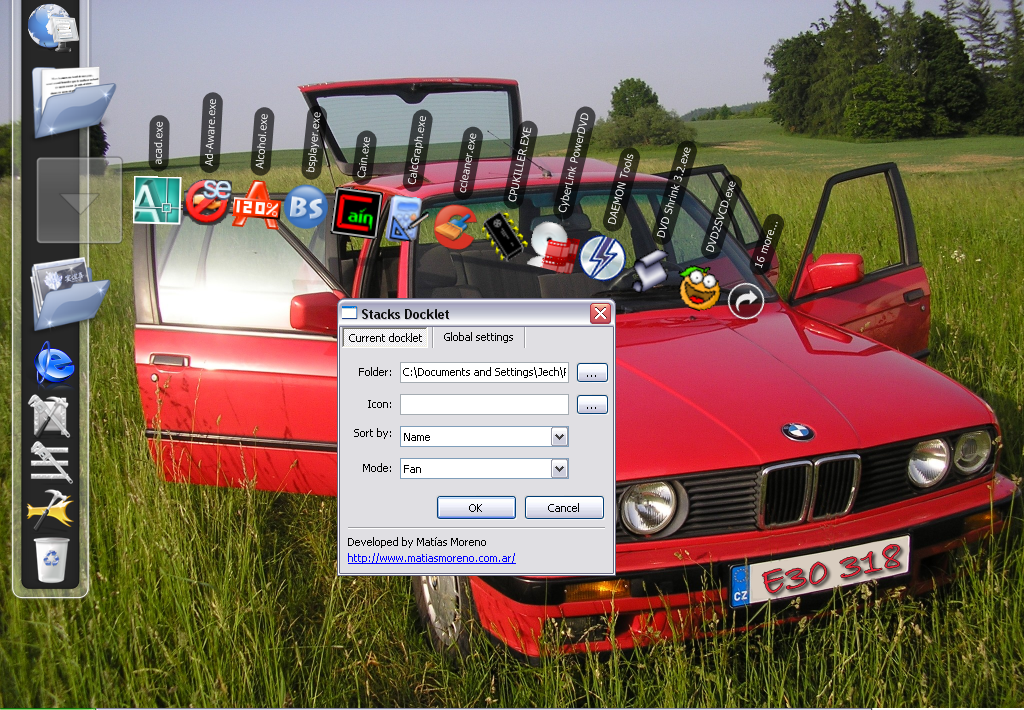
1. Docklet si stáhneme ze stránky http://rocketdock.com/addons/docklets?p=2 a uložíme do PC.
2. Docklet rozbalíme do složky RocketDock/docklets.
3. Klikneme pravým tlačítkem na program RocketDock, myší najedeme na „přidat položku“ a zde vybereme „Stack docklet“.
4. V RocketDocku se nám nyní objevila nová ikona (šedá se šipečkou dolů), klikneme na ni pravým tlačítkem a zvolíme možnost „nastavit ikonu“.
5. Zvolíme složku (folder) s ikonami, které chceme, aby program používal.
tip: Je dobré si na ploše vytvořit složku, do té nakopírovat všechny ikony z plochy a poté tuto složku programu nastavit (krok 5).
Nyní by nám měl Stack docklet bez problémů fungovat, dle počtu ikon se nám bude zobrazovat tvar nabídky. Ta bude mít buď podobu efektního oblouku nebo čtverce.
Další rozšíření
Kromě dockletů si můžete v programu, dle momentální nálady a chuti, měnit ikony a skiny. Oblíbili jste si hru Word of Warcraft? Stáhněte si sadu ikon laděnou v žánru této hry. Nehodí se vám vzhled programu k vaší ploše? Nevadí, stáhněte si jiný. Možností vzhledu RocketDocku je nepřeberné množství, povedené ikony a skiny naleznete na oficiálních stránkách programu http://rocketdock.com/addons/
Nastavení
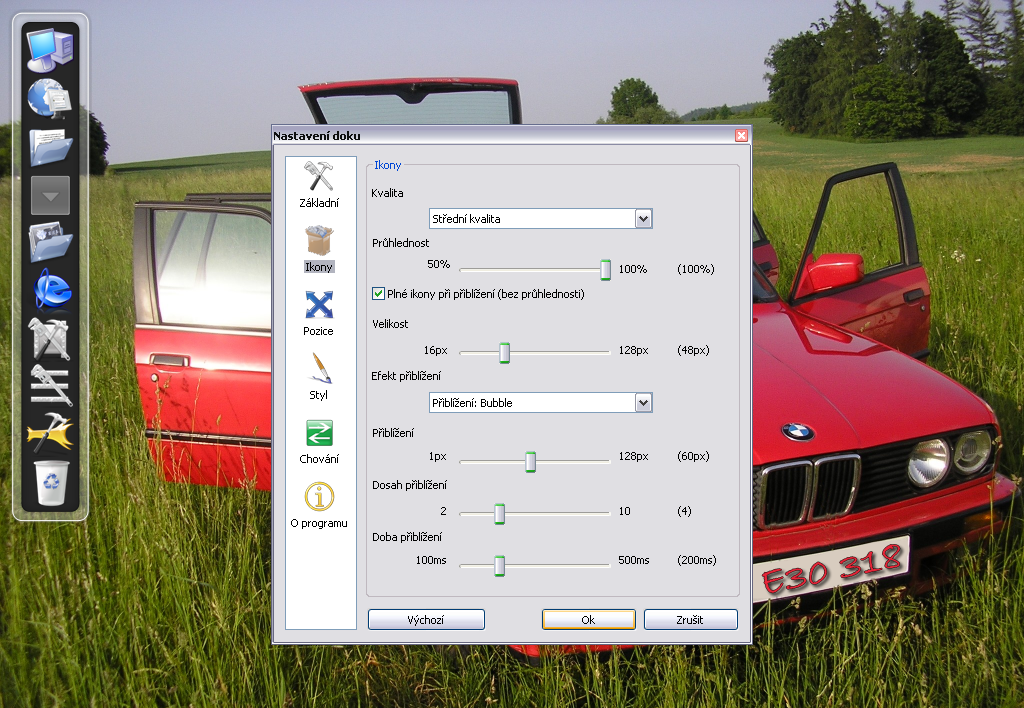
Program umožňuje široké spektrum nastavení. Lze si nastavit jeho téměř libovolnou pozici na obrazovce, průhlednost, automatické mizení a podobně. Zajímavým prvkem je položka „minimalizovat všechna okna do RocketDocku,“ ta nám všechna minimalizovaná okna přidá jako položky do programu.
Hodnocení
Trváte-li na čisté ploše bez ikon či jen chcete vyzkoušet něco nového, stane se pro vás program RocketDock dobrým pomocníkem, který se schová do pouhých 10 MB operační paměti a zůstane naprosto stabilní. Možná si na něho budete muset chvíli zvykat, ale určitě si ho oblíbíte.
Programy ke stažení jsou na Slunečnici bez virů a spyware.