OpenOffice.org 3.1: Základy práce s tabulkovým procesorem
 Tento díl seriálu, věnující se práci s kancelářským balíkem OpenOffice.org 3.1, je určen začínajícím uživatelům, kteří chtějí získat základní vhled do práce s tabulkovým procesorem Calc.
Calc
Pokud jde o důvody proč používat tabulkový procesor, zmíníme v úvodu jen některé nejdůležitější – velice efektivně umí počítat se stejnými vzorci aplikovanými na různé hodnoty, dokáže řadit i rozsáhlé tabulky podle různých kritérií a provádět filtrování určitých hodnot nebo například v neposlední řadě vykreslovat grafy.
Pokud jste nikdy příliš nepoužívali žádný tabulkový procesor, pak vás může možná překvapit poněkud „divné“ kopírování. Jednotlivé buňky neobsahují explicitně hodnotu, ale nějaký výraz. Ten se zobrazí pokud kliknete na určitou buňku v nahoře umístěném řádku. Vkládání vzorců (tedy ne pouze jednoho čísla či řetězce slov) uvádíme rovnítkem. Chceme-li po procesoru, aby spočítal čemu se rovná „5+5“, napíšeme „=5+5“. Program pochopitelně zvládá daleko složitější výrazy. Kromě čísel je možné operovat s hodnotou buněk; příkaz vypočítej sinus z hodnoty na políčku A1 a to celé vyděl hodnotou z A3 na druhou zapíšeme jako =sin(A1)/(A3)^2.

Další užitečnou vlastností je pokračování v řadách. Pokud chceme mít tabulku, kde v jednom sloupci jsou hodnoty 1 až 50 a ve druhém je například logaritmus tohoto čísla plus konstanta z buňky D15, pak stačí napsat například od buňky A1 číslo 1, stisknout Enter, a poté, pomocí tažení za malý černý čtvereček umístěný v pravém dolním rohu, táhnout dolů až řádku číslo 50. Poté se vrátíme na buňku B1 a do ní napíšeme =log(A1)+$D$15 a opět táhneme myší dolů za černý čtvereček. To, že je před adresou znak $, programu říká, že je daná hodnota konstantní. Tažení čtverečku dolů zvyšuje A1 na A2, na A3, atd. Do strany naopak A1 na B1, na C1… Znakem $ si můžeme zafixovat i pouze jednu souřadnici. Například pro $D15 získám následující: „když měním pozici řádků (i) buněk Ai ber D15+i. Pokud měním pozici sloupců (X) X1, pak ponech konstantu.“
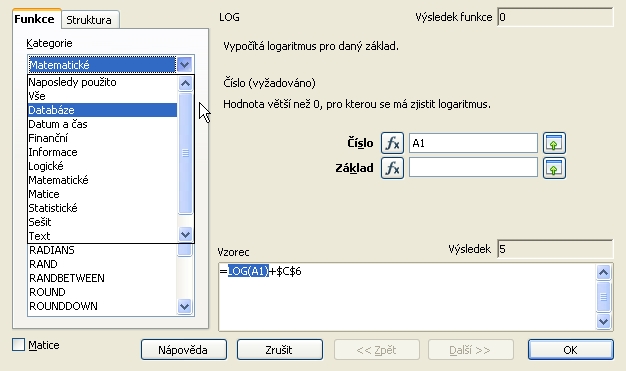
Pokud jde o to, jaké funkce Calc umí používat, pak jejich seznam získáte po kliknutí na f(x) vedle adresního řádku. Ke každé funkci je také nápověda, takže jejich užití není příliš těžké. Pro uživatele, kteří přecházející na Calc z Exelu jen doplňme, že repertoár běžných funkcí je stejný, ale funkce se často jinak jmenují. Je tedy potřeba alespoň ze začátku trochu hledat. K dispozici jsou běžné matematické, statistické či finanční funkce, nebo také funkce pro vložení času.

Velice důležitá je volba vlastností buněk. V menu Formát zvolíme Buňky. Zde je možné nastavit nejen velikost a druh písma, či barvu pozadí, ale nejdůležitější je první karta, na které nastavujete rozsah a formu zobrazení. Tedy kolik a jak zapsaných má mít výsledek desetinných míst, zda se nepočítá s časem, měnou či logickými hodnotami atp. Tomuto nastavení je dobré věnovat zvýšenou pozornost. Jednak jde o estetický dojem (aby všechna čísla stejného významu měla stejný počet desetinných míst), ale i o praktický výsledek. Jen málokdo bude umět dešifrovat číslo „12. dubna“…
V příštím díle se zaměříme na grafy v Calc a na řazení a filtrování hodnot, takže si na své snad přijdou také i pokročilejší uživatelé.
Programy ke stažení jsou na Slunečnici bez virů a spyware.