ArsClip: pamatuje si za vás
 Klávesové zkratky CTRL+C a CTRL+V pro kopírování a vkládání textu již určitě každý z vás zná. Při jejich používání brzy zjistíte, že pamatování pouze posledně kopírovaného textu má své nevýhody. Poradíme vám, jak na tuto záludnost vyzrát.
ArsClip
ArsClip je velice malý prográmek sloužící k rozšíření schránky pro kopírování textů. Nemusí se instalovat, stačí ho rozbalit do vybrané složky. Program, či spíše utilita, jakou ArsClip je, se snaží usnadnit uživateli práci. Pokud často kopírujete části textů, čísla či nějaké speciální znaky, jejichž psaní není na české klávesnici ideální, určitě služby programu ArsClip oceníte. Pravě pro vás je totiž jako stvořený. Ptáte se jak na něj?
Jak na to
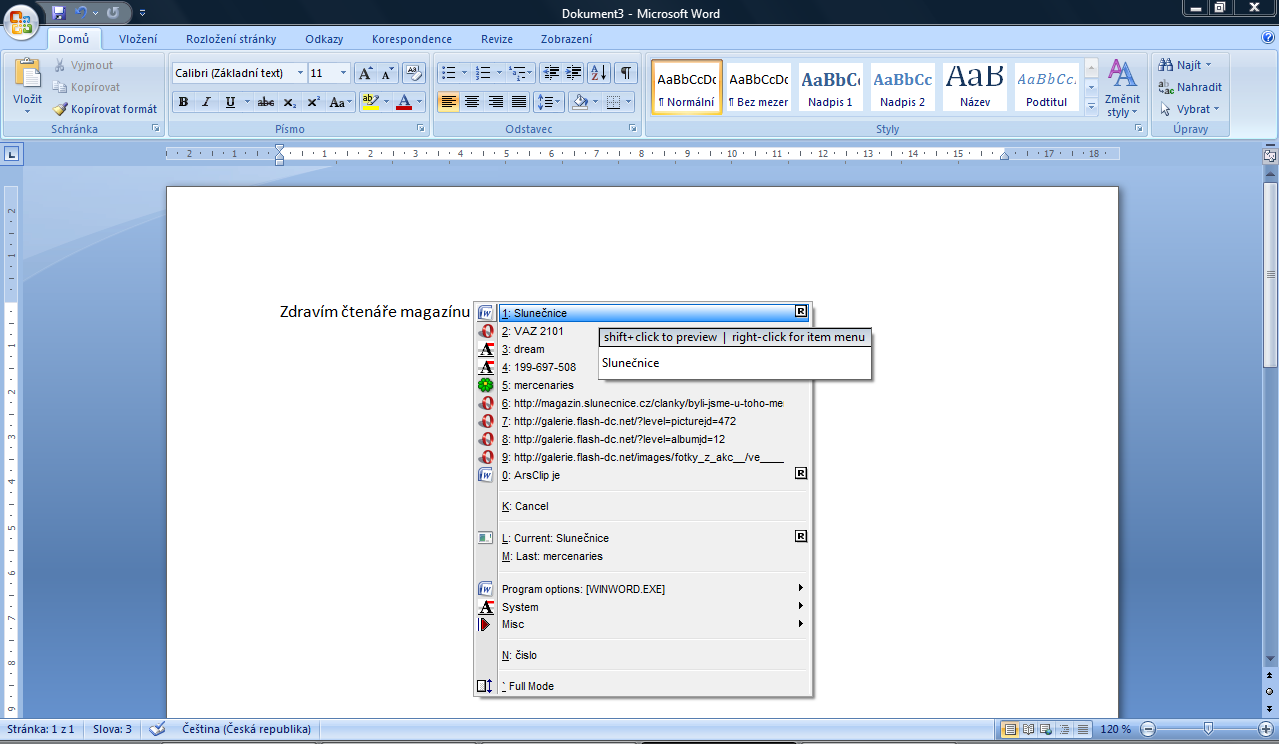
Po spuštění programu se neobjeví žádné okno či hláška. Přibude pouze ikona programu v systémové oblasti, vpravo dole. Nyní už je program plně funkční. Klasickou kombinací kláves CTRL+C zkopírujte nějaký text. Teď máte dvě možnosti: buď klasickou kombinací kláves CTRL+V text vložíte normálně či kombinací CTRL+SHIFT+Z vložíte text přes program ArsClip. Klávesová zkratka vypadá sice složitě, ale není tomu tak, výhody takovéhoto řešení jsou však nesporné.
Při stisknutí nové klávesové zkratky je zde oproti klasickému řešení hned několik odlišností. Místo okamžitého vložení textu se na obrazovce objeví malé menu, ve kterém máme na výběr, co vlastně chceme vložit. Program si totiž pamatuje nejen posledně vloženou informaci, ale i všechny předcházející. Ty lze jednoduše vložit vybráním pořadového čísla dané informace, pohybem šipek nebo najetím na vybranou položku myší. Položky uložené ve schránce lze navíc libovolně upravovat, automaticky zmenšit či zvětšit písmena a podobně.
Klávesové zkratky
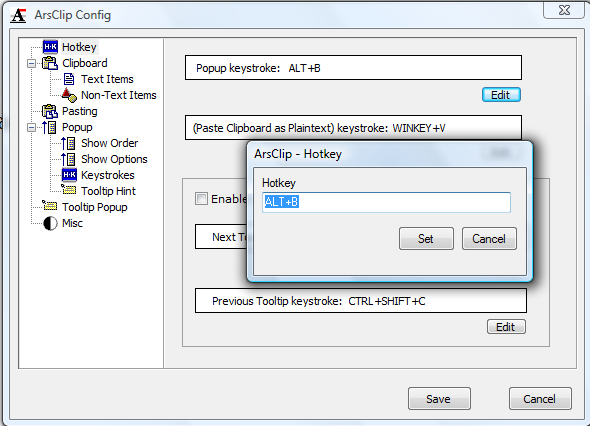
Zvykat si na předem dané klávesové zkratky může dělat někomu problémy. Přece jen, každý z nás je zvyklý na něco jiného a stejně tak nám všem vyhovuje jiná klávesová zkratka. Program ArsClip je v tomto ohledu poměrně štědrý a nabízí snadnou změnu oné zkratky. Pravým klikem na ikonu programu se vyvoláte malé manu. Myší zajeďte až úplně nahoru a vyberte možnost „configure.“ Hned v prvním otevřeném okně máme možnost jednoduše změnit klávesovou zkratku. Klikněte na tlačítko „edit“ a stiskněte zkratku tak, jak byste si ji představovali. Nejdříve však výběr zkratky pořádně zvažte a popřemýšlejte, zda ji nepoužíváte jinde, či již není využita pro jinou funkci počítače. Na škodu bohužel je, že po zvolení klasické zkratky CTRL+V je program zmatený a kopírování je znemožněno. Vyzkoušet můžete například zkratky WINKEY+V (winkey je klávesa s logem windows vedle tlačítka CTRL) či ALT+B. Je dobré, aby nová klávesová zkratka měla podobné rozložení prstů jako CTRL+V, zvykání si je pak snazší.
Velké možnosti
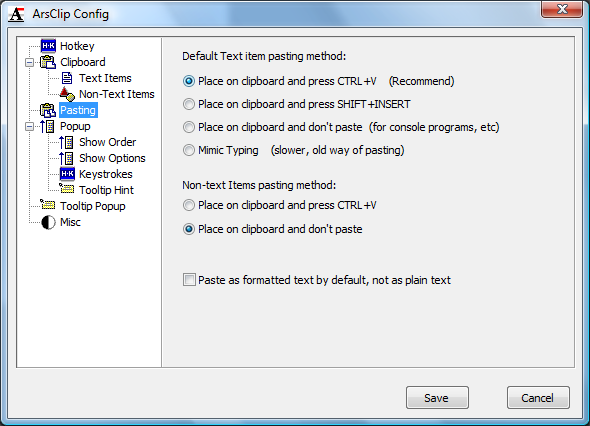
Na to, že program je vlastně pouhým rozšířením schránky, nabízí poměrně široké možnosti. Užitečná může být i možnost použití tzv. permanentní schránky, což je schránka, ve které vložený údaj zůstane, dokud ho ručně nesmažete. Celkově je tak nastavení poměrně pestré, například je zde možnost nastavit maximální velikost vkládaných dat či funkci, pomocí jaké bude program věci ze schránky vkládat. Zkušenější uživatel si tak může schránku nakonfigurovat k obrazu svému.
Je užitečný
Pokud často pracujete s údaji na PC, program ArsClip se vám bude určitě hodit. Není sice v češtině, graficky také neoslní, to ale není ani jeho účelem. Většinu času o něm totiž nebudete vůbec vědět a budete si spokojeně pracovat, ArsClip vám jen čas od času usnadní vkládání údajů ze schránky, pamatuje si totiž 50 naposledy vložených údajů, a to i po vypnutí PC.
Alternativy
Clip Plus
Program umožňuje pracovat s několika clipboardy najednou, editovat obsah clipboardů a uložit je na disk.
QClip
QClip je užitečný nástroj, který rozšiřuje vlastnosti systémové schránky a možnost kopírování více položek. Pomocí klávesové zkratky CTRL-ALT-V je možno vkládat i starší položky, které byly do clipboardu uloženy.
ClipMate
Program rozšiřující vlastnosti windows clipboardu o další užitečné funkce (prohlížení, tisk, editace, přeformátování, konverze malá/velká písmena, hledání, přejmenování atd.). Práce s více položkami v clipboardu.
Programy ke stažení jsou na Slunečnici bez virů a spyware.