Batch Image Resizer 2.8
 Potřebujete vložit řadu fotografií na Internet a k úspěšnému přenosu je zapotřebí změnit jejich formát nebo velikost? Nebo jen chcete svoji sbírku učinit kompaktnější či uspořádat? Batch Image Resizer provede práci za vás.
Instalace a vzhled
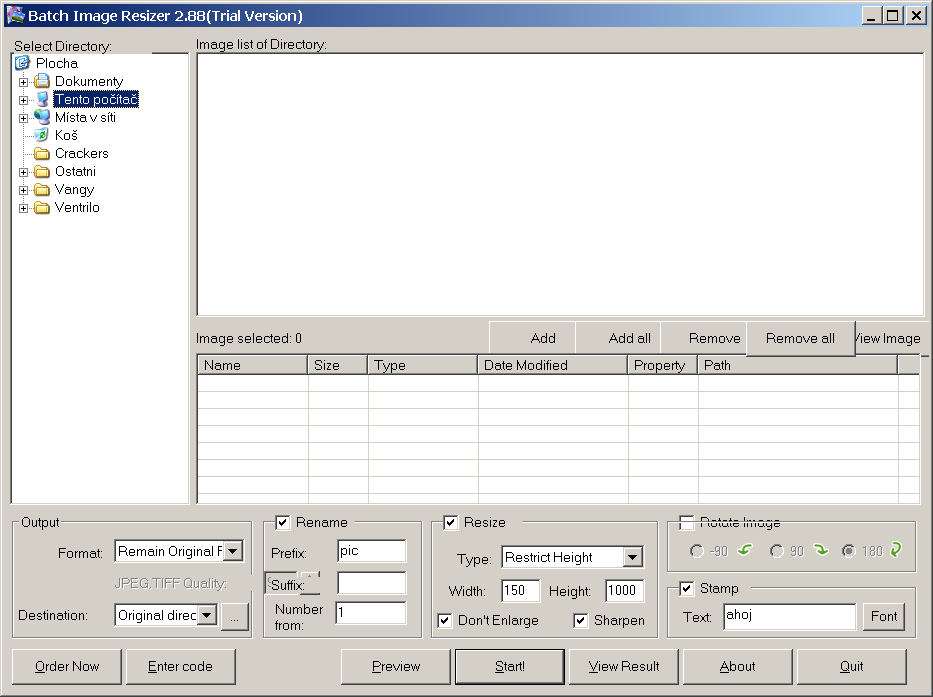
Aplikace je distribuovaná prostřednictvím samorozbalující se ho balíčku, jehož velikost jen o málo překračuje 700 kilobytů. Instalační proces je otázkou několika vteřin, k úspěšnému dokončení je zapotřebí pouze odsouhlasit licenční podmínky, zvolit umístění programu a tvorbu zástupců.
Vzhled programu je minimalistický, kladen je důraz na funkčnost a přehlednost. Veškeré funkce ovládáme z jednoho okna, žádné vyskakující nabídky se tentokrát nekonají. V levé horní části nalezneme stromovou strukturu sloužící pro výběr obrázků, jejichž detail je vyobrazován v části pravé. Ovládací panel pomocí něhož provádíme požadované operace je situován do spodní části okna.
Konvertujeme
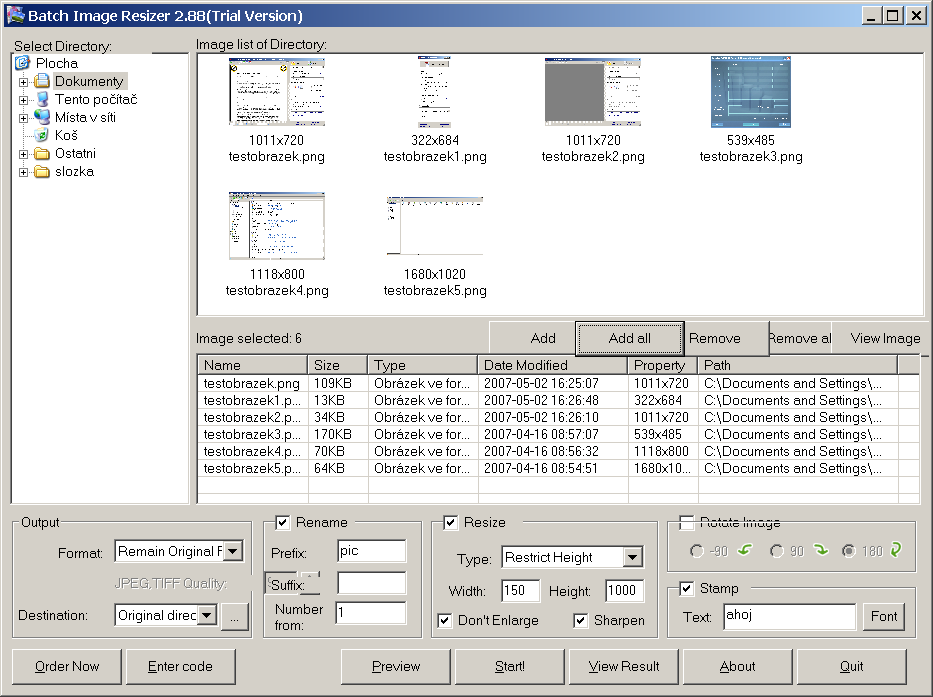
Jak již bylo naznačeno výše, výběr obrázků určených pro konverzi učiníme zvolením daného adresáře ze stromové struktury. Po této operaci vidíme v pravém okně načteny všechny obrázky, které složka obsahuje. Pro lepší identifikaci máme možnost si kterýkoli z nich prohlédnout. Soubory, se kterými budeme pracovat vložíme do fronty pomocí tlačítka Add či Add All v případě, že si přejeme vložit všechny. Postupovat můžeme pochopitelně i opačně, totiž že prostřednictvím tlačítka Remove odstraníme obrázky nadbytečné. V trial verzi je možné najednou pracovat nejvýše se šesti obrázky.
Pro další práci nejprve určíme výstupní formát obrázků. K dispozici máme šest obvyklých formátů (JPG, BMP, PCX, GIF, PNG a TIF). Dále zvolíme adresář, kam budou soubory uloženy (jestliže chceme ponechat formát výstupního souboru stejný jako u výchozího a stejně tak nemáme v úmyslu měnit složku, můžeme přejít k dalšímu kroku).
Měníme velikost
V dalších třech kolonkách nastavíme parametry pro převod. V první z nich (Rename) nastavíme způsob pojmenování konvertovaných obrázků, pakliže jimi nechceme přepsat ty stávající (vložit je možné předponu či příponu a počáteční číslo indexování).
Druhá, nazvaná Resize, je určená pro provedení změny velikosti. To provedeme buď zadáním obou rozměrů obrázku (výška, šířka) nebo zadáme jeden z nich a necháme program, aby zbylý dopočítal. Pokud si nepřejeme, aby byly obrázky zvětšovány (např. v situaci kdy měníme řadu obrázků z vyššího rozlišení na nižší a ve složce se nalézají takové, jenž mají ještě menší velikost než rozlišení výstupní, a nutně by tak došlo k jejich zvětšení), zaškrtneme položku Don΄t Enlarge. Ve třetí kolonce máme možnost nechat obrázek otočit, a to o 90 nebo 180 stupňů. Taktéž je zde možné přidat nápis (textové razítko), který do něj bude implementován. Pomocí Preview si lze prohlédnout výslednou akci ještě před jejím započetím (po dokončení je možné si stejným způsobem nechat vyobrazit výsledek). Pokud je vše pořádku, nezbývá než poklepat na tlačítko Start a nechat Batch Image Resizer, aby udělal práci za vás.
Zhodnocení
Batch Image Resizer je perfektně fungující program, který plní práci, ke které byl určen, tj. hromadnou změnu formátu obrázků a jejich velikosti. Konverze probíhá rychle a spolehlivě, práce s aplikací je intuitivní a rychlá. Licencovaná verze je k mání za necelých třicet dolarů.
Programy ke stažení jsou na Slunečnici bez virů a spyware.