CachemanXP - RAM pod kontrolou
 Máte pocit že na pozadí vašeho operačního systému běží více procesů než by bylo zdrávo? Vlastníte starší počítač a musíte ho často restartovat, protože se operační paměť tzv. zanese? Vyzkoušejte Cacheman XP.
Instalace a vzhled
Samorozbalující se instalační soubor má velikost 1,5 megabytu. Instalace probíhá velmi rychle, je třeba zvolit pouze umístění programu, vytvoření zástupců a vybrat jednotlivé součásti (implicitně je zaškrtnuto vše podstatné, přidat je možné pouze jazykové mutace nápovědy). Česká lokalizace není dostupná, vzhledem k přehlednosti a intuitivnosti programu jí však není třeba
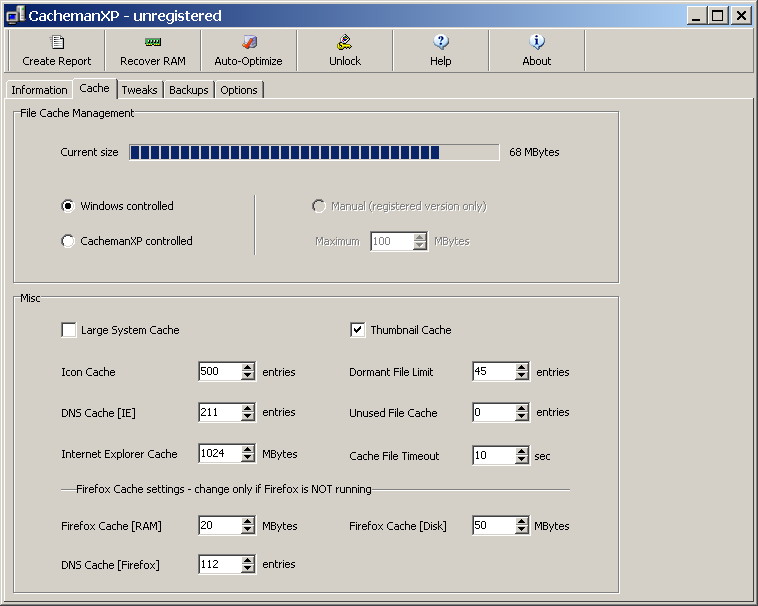
.Vzhled programu překvapí na první pohled svou přehledností. V horní části okna se nacházejí základní ikony určené k ovládání programu, pod nimi jsou umístěny diagnostické nástroje a záložky oddělující jednotlivé sekce určené pro správu.
Analyzujeme
Ihned po prvním spuštění si můžeme všimnou dvou přibyvších ikon v panelu tray. Jejich funkce je ryze informační a je plně nastavitelná. Vybrat si můžeme, zda dále popsaná data vyjadřovat numericky, pomocí grafů nebo blokově. Zvolit lze výpis množství aktuálně užívané operační paměti, nebo naopak limit, který je nevyužit. Stejně tak lze zobrazit aktuální využití procesoru či analogicky procentuální vyobrazení výkonu který je k dispozici. Pokud máme více jádrový procesor, není problém navolit specifické nastavení pro každé z nich.
Po otevření hlavního okna můžeme okamžitě použít příkaz Create report, který provede zápis současného využití operační paměti (včetně maximální zaznamenané hodnoty), všech běžících procesů (vč. množství využívané paměti) a dalších systémových parametrů. Až budeme s optimalizací hotovi, můžeme snadno porovnat rozdíl.
Redukujeme
Hned druhá ikona Recover RAM slouží k již v názvu obsaženému znovuobnovení či regeneraci operační paměti. Počítač již tedy není z důvodu problému s RAM nutné restartovat, bohatě postačí využití této funkce. Pod dalšími ukazateli využití procesoru a operační paměti nalezneme záložku Auto Recovery. Zde je možné nastavit automatizaci výše popsaného procesu, a to např. prostřednictvím nastavení limitu využití paměti, při jehož dosažení dojde k jejímu automatickému znovuobnovení.
V největší části okna jsou vyobrazeny veškeré běžící procesy systému. Na rozdíl od Správce úloh systému Windows zde vidíme i exaktní cestu k danému souboru, můžeme tak rozhodnout, který proces je pro běh našeho počítače nezbytný a který jen zbytečně využívá operační paměť. U každého s procesů máme možnost rozhodnout, zda okamžitě uvolnit operační paměť, kterou odčerpává (dávno nemusí být aktivní a paměť si vyhrazuje pro další možné použití) příkazem Lower Ram Usage, nebo jej ihned zavřít prostřednictvím příkazu Kill Process. Nastavovat je možné i prioritu k přístupu k operační paměti.
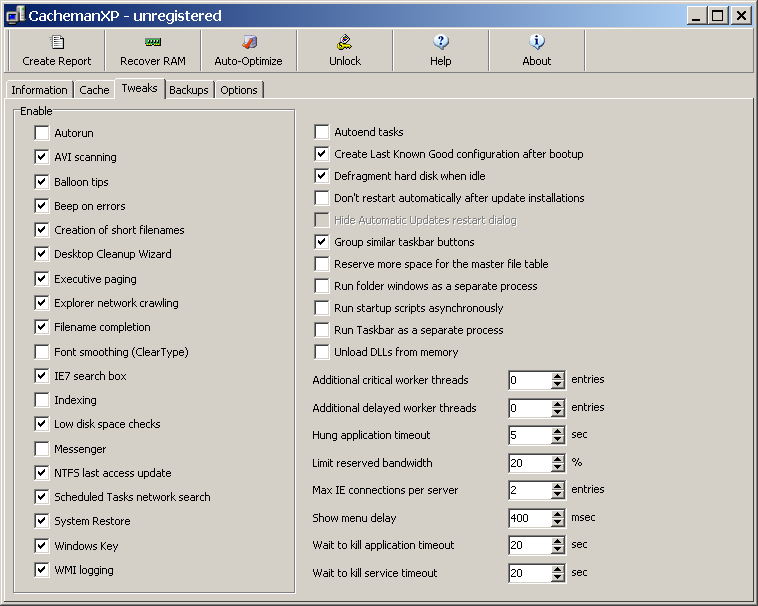
Prostřednictvím dalších záložek lze konfigurovat cache, upravovat nastavení programu, vytvořit zálohu nastavení pro případ nepředpokládaného nezdaru či lehce vylepšit jeho vzezření.
Veškeré výše popsané funkce je možné využívat neomezeně dlouho, bez nutnosti registrace. V případě, že se zaregistrujeme, dostaneme k dispozici v této verzi uzamčenou funkci Auto Optimize, jež konstantně sleduje náš systém a automaticky nastavuje nejlepší možné hodnoty zvyšující jeho výkon a stabilitu.
Zhodnocení
Program Cacheman XP je jednoduchým programem, který nám umožní analyzovat a spravovat operační paměť a cache, po zaregistrování je dostupná i jejich automatická optimalizace. Od programů svého druhu se liší nižším počtem funkcí, ty ke kterým je určen však vykonává bez potíží. Nevýhodou taktéž může být, že (prozatím) nejde spustit pod Windows Vista.
Programy ke stažení jsou na Slunečnici bez virů a spyware.