Deseti prsty - kurz rychlopsaní
 Jste již unaveni vyhledáváním jednotlivých písmenek na klávesnici? Nebo píšete vcelku obstojně ale cítíte, že by to chtělo trochu vylepšit? Co takhle zapojit všech deset prstů?
Instalace a vzhled
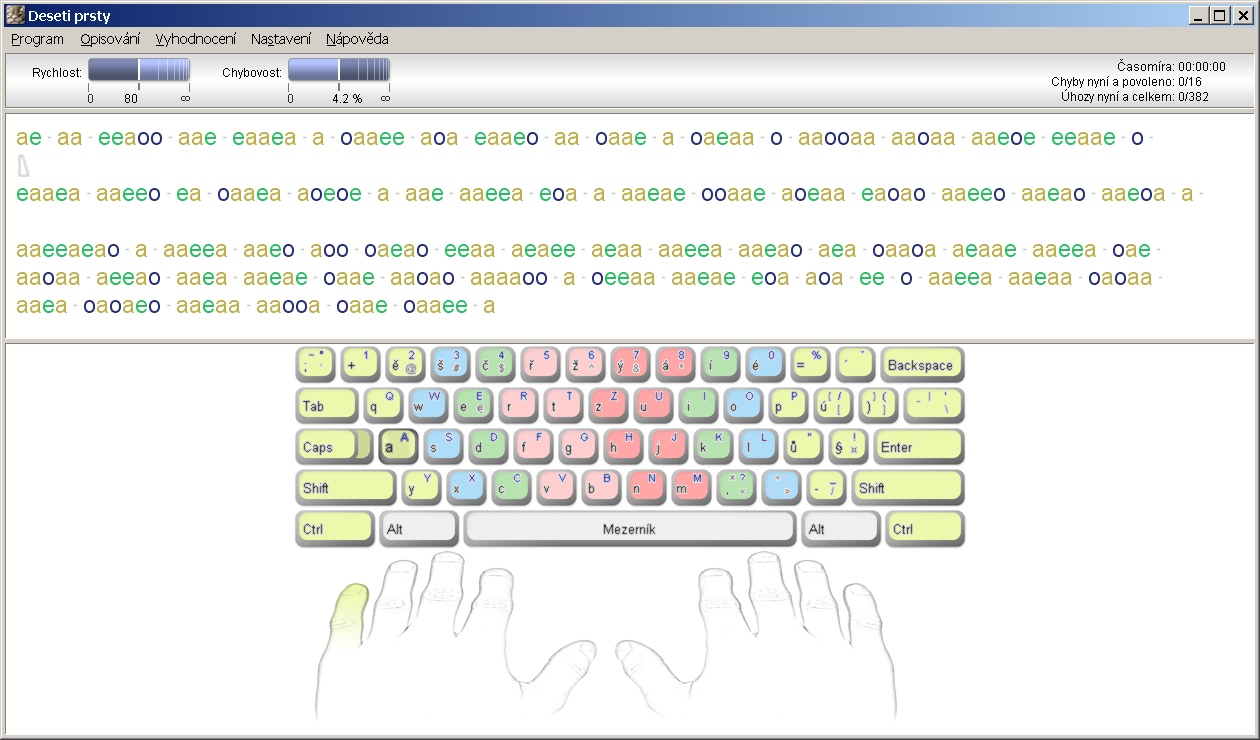
Instalační soubor je velký necelé čtyři megabyty, poskytován je prostřednictvím samorozbalujícího se balíčku. Instalace samotná proběhne bleskově, zvolíme pouze umístění programu a vytvoření zástupců. Po prvním spuštění programu je nutné (pokud program ihned nezakoupíme) zvolit iniciaci aplikace v módu demoverze. Ihned poté registrujeme nového žáka (tedy uživatele, který bude program využívat), což učiníme zadáním uživatelského jména, př. dalších doplňujících údajů. Pokud si nepřejeme, aby někdo viděl náš pokrok ve psaní, můžeme svůj účet ochránit heslem. Nezbývá než zvolit typ klávesnice na který jsme zvyklí (např. QWERTZ či QWERTY) a zvolit úroveň naší pokročilosti.
Vzhled programu je jednoduchý. Základem je textové pole ve kterém probíhají jednotlivé lekce, v horní části je umístěno menu, další nastavení jsou prováděna prostřednictvím vyvolaných oken
.První lekce

Započetí první lekce je nám nabídnuto ihned po dokončení instalace, stačí poklepat na její název. Následně je nám zobrazeno okno, obsahující popis toho co je od nás očekáváno, nechybí ani podrobné informace o dané lekci (např. délka textu, maximální počet chyb do limitu).
Nad textem, který je určen k přepisování jsou umístěny dva graficky vyobrazené statistické údaje, jeden zobrazuje rychlost s jakou píšeme, druhý počítá míru chybovosti. Jediným pohledem tak můžeme zjistit, zda nepřekračujeme povolenou toleranci. Pokud přerušíme psaní na více než 5 vteřin, je celá procedura pozastavena, dokud neklikneme na tlačítko pokračovat (časové limity a další konfiguraci je možné upravit prostřednictvím nastavení).
Pod textem je zobrazena pomocná klávesnice, která má graficky rozlišeny jednotlivé bloky kláves a problikáváním nám připomíná, které bychom měli v danou chvíli stisknout. Podobnou funkci zastávají i pomocné ruce, zvýrazněn je tentokrát prst, prostřednictvím něhož by mělo dojít k úhozu.
Po dokončení lekce je nám programem oznámeno, zda jsme splnili požadavky pro postup do další lekce, můžeme si prohlédnou i velice podrobné statistiky naší úspěšnosti vč. grafů.
Nastavení
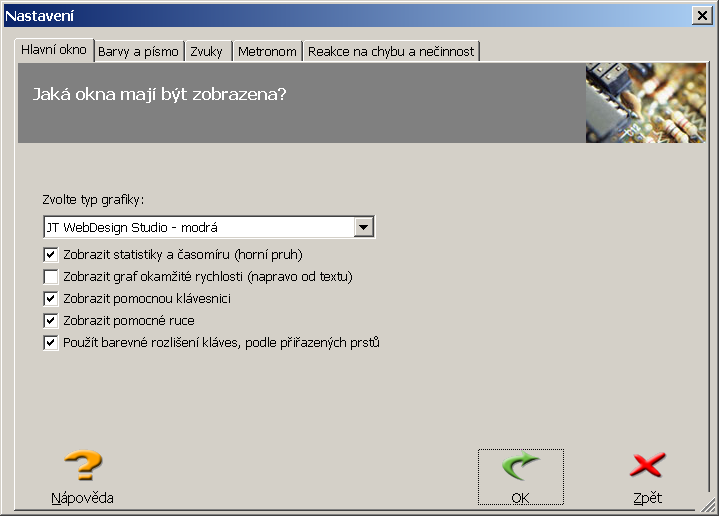
V nastavení programu je možné vybrat ze čtyř připravených skinů programu ten, který nám bude při psaní nejvíce vyhovovat. Je možné zvolit zda zobrazovat statistiky, pomocnou klávesnici, ruce či barevné rozlišení kláves, popř. prstů. Možné je volit i typ, barvu a velikost písma, stranou nezůstává ani možnost změny zvuků. Aplikace obsahuje i metronom, který si klade za cíl pomoci nám udržet příslušné tempo. V poslední záložce lze upravit, jak se má aplikace chovat v případě chybného úhozu.
Zhodnocení
Program Deseti prsty plní výborně úlohu výuku psaní na počítači všemi deseti prsty. Pro úspěšné přeškolení se je však doporučováno začít od začátku (tj. od první lekce), řada uživatelů si totiž stihla při předchozí samovýuce psaní osvojit nemálo zlozvyků. V trial verzi je dostupných patnáct lekcí, pro pokračování ve výuce je nutné aplikaci zakoupit.
Programy ke stažení jsou na Slunečnici bez virů a spyware.