DeskSpace: plnohodnotná 3D plocha
 Rozhraní Aero obsažené ve Windows Vista mnohé uživatele zklamalo, očekávali od něho více. Některé linuxové disribuce se pak chlubí hned několika virtálními plochami, jejichž přepínání je založeno na efektně vypadající 3D kostce. Jak dosáhnout stejného efektu ve Windows?
DeskSpace
Tato utilita slouží právě ke zmíněném účelu, tedy k vytvoření virtuálních ploch. Těch vytváří celkem 6 a všechny jsou umístěny na stěnách efektně vypadající 3D kostky. Utilita DeskSpace nemá ani 10 MB, přesto vaše Windows vylepší stylem, že rozhraní Aero se bude stydět. Bohužel, DeskSpace neobsahuje češtinu, anglické hlášky jsou však natolik jednoduché, že obsluhu programu by měl zvládnout i anglicky nedotčený uživatel. Co všechno Deskspace zvládne? Má vůbec smysl mít více ploch?
Více ploch, více prostoru
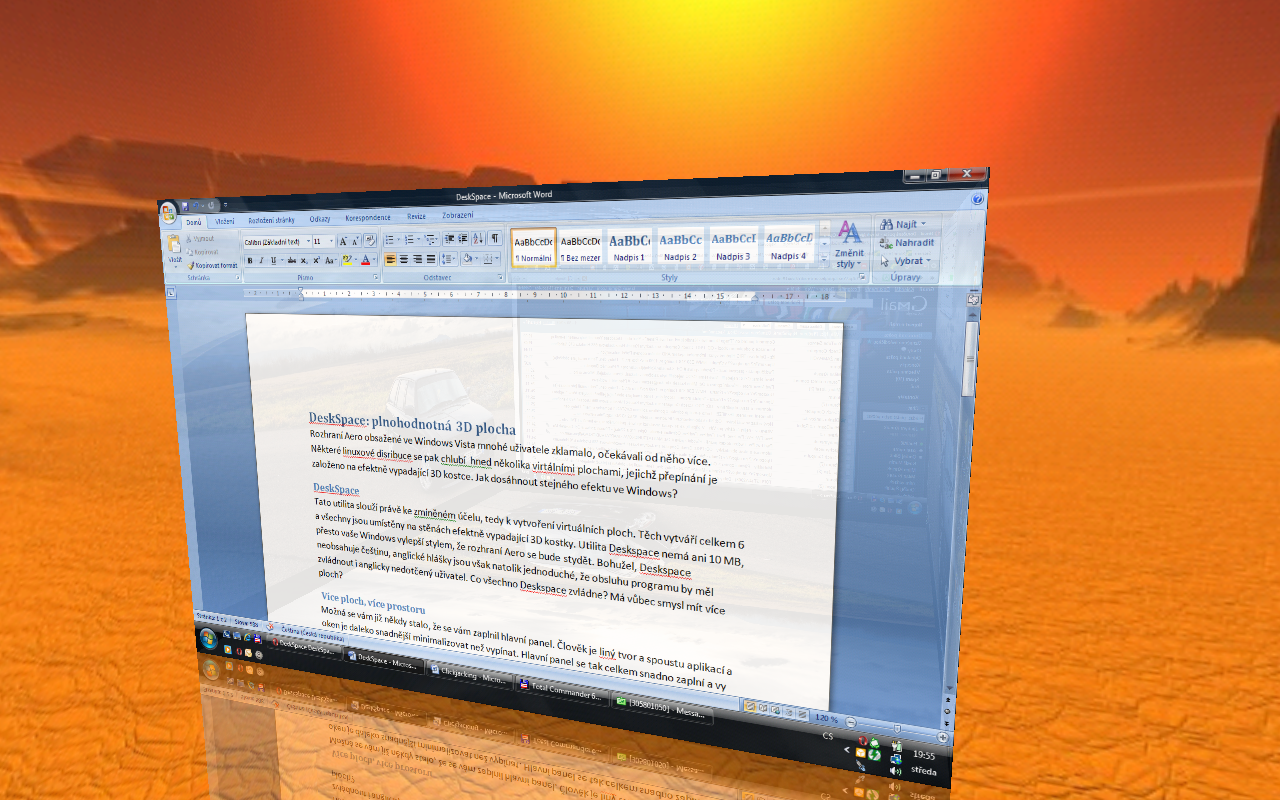
Možná se vám již někdy stalo, že se vám zaplnil hlavní panel. Člověk je liný tvor a spoustu aplikací a oken je daleko snadnější minimalizovat, než vypínat. Hlavní panel se tak celkem snadno zaplní a vy potřebujete více prostoru. Řešením pro váš můžou být právě virtuální plochy. Ve chvíli, kdy se vám jedna z ploch zaplní, můžete se snadno přepnout do druhé. Případně můžete každou plochu využívat jinak. V jedné psát dokumenty, v druhé pracovat s muzikou a třetí plochu můžete věnovat například brouzdání po internetu. Je jen na vás, jak s daným prostorem naložíte. Fantazii se meze nekladou. Pokud se vám jedna plocha zaplní, přepnutí na další je velice snadné a rychlé.
Přepínáme plochy
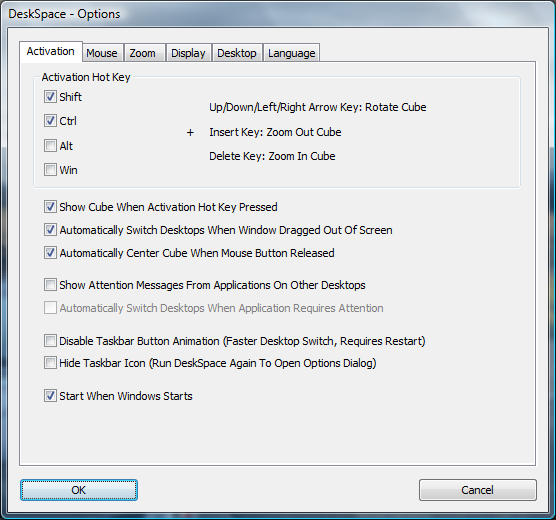
Plochy v programu DeskSpace přepínáme pomocí klávesové zkratky CTRL+SHIFT+ALT, doporučuji si jí však upravit na jednodušší CTRL+SHIFT. Po stisku této zkratky se nám objeví ona 3D kostka, kterou můžeme otočit buď kurzorovými šipkami, nebo tažením myší. Otáčení pomocí šipek je sice rychlejší, lepšího efektu však dosáhnete pomocí myši, kdy s kostkou můžete otáčet, jak se vám zlíbí. Můžete pak samozřejmě použít i klávesové zkratky pro danou plochu, tedy CTRL+SHIFT + číslo vybrané plochy. Pro změnu těchto zkratek pak klikněte na ikonu programu schovanou vedle hodin a v menu vyberte možnost „options.“ Zde najdete bohaté nastavení jak zkratek, tak i několika dalších „vychytávek“.
Grafické efekty a hrátky
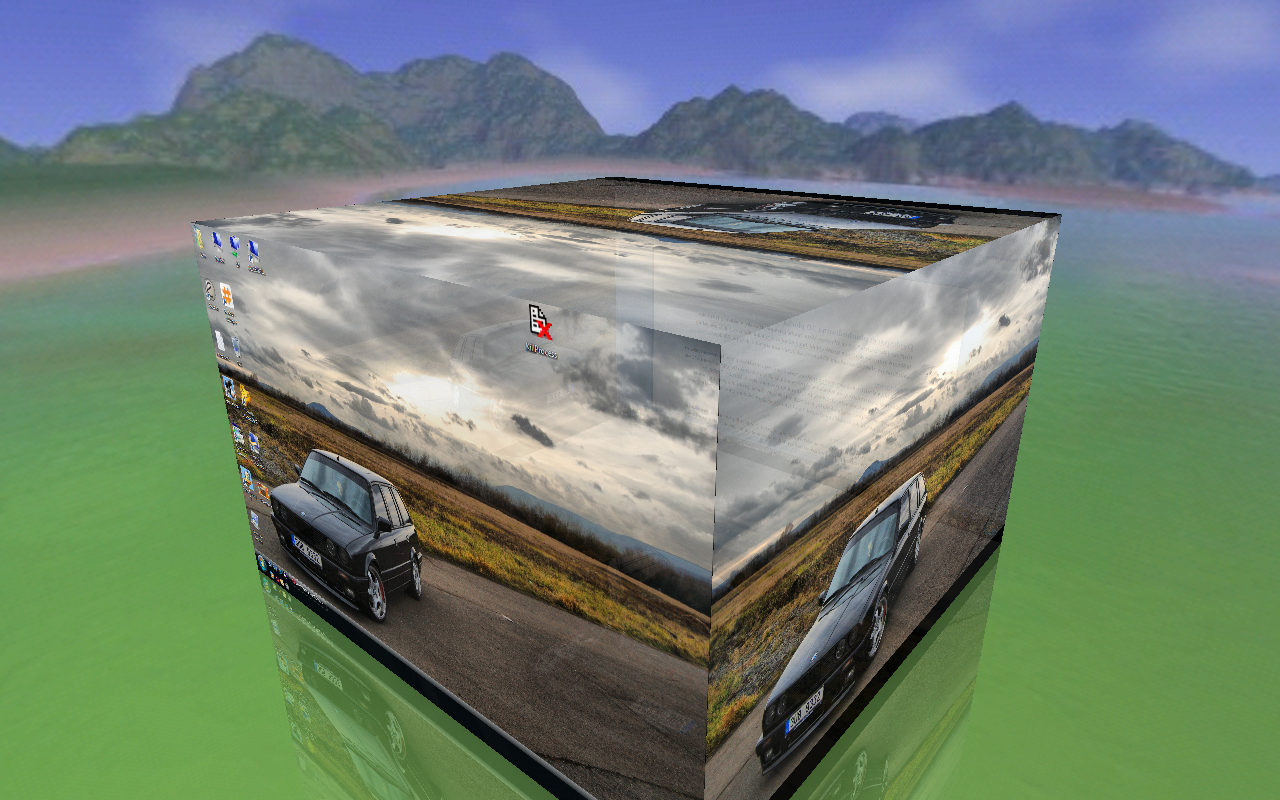
Grafická stránka programu oslní nejednoho uživatele. V nastavení je možnost určit, jaké pozadí se bude nacházet v okolí kostky. Krom klasického obrázku je k dispozici i tzv. Sky box image, tedy v přeneseném slova smyslu jakýsi prostorový 3D obrázek. Při otáčení kostkou tak získáte rozhled například v Death Valley (Údolí smrti), mořské laguně či po širém oceánu. Nutno podotknout, že takovéto trojrozměrné prostředí vypadá skutečně skvěle a budete se až divit, jak je návykové „jen tak si hrát“. V nastavení je také možnost změnit kvalitu kostky, její průhlednost, zaoblení hran, odrazy a také kvalitu onoho 3D prostředí. Nemusíte se však bát o svou grafickou kartu, i nejslabší karta v dnešních noteboocích si hravě poradí se všemi efekty.
Kliknete-li pravým tlačítkem na ikonu programu DeskSpace v systémové oblasti a vyberete-li možnost „Manage Desktop Wallpaper,“ získáte možnost zvolit si pro každou plochu libovolné pozadí. Vybráním položky „Manage Desktop Windows“ pak zase získáte možnost nastavit, jaká okna se budou zobrazovat ve všech plochách. Stejným způsobem je pak možnost upravovat i ikony, a tak na každé ploše můžete mít ikony různé, dle použití konkrétní plochy.
Stojí za vyzkoušení
Program DeskSpace nejen oslní svým vzhledem, je i poměrně dobře využitelný. Pokud nevlastníte velký monitor, určitě jeho služby oceníte. Ve chvíli, kdy si na program DeskSpace zvyknete, určitě vás bude mrzet, že po 14 dnech za něj budete muset zaplatit. Vypadá sice hezky, je užitečný, ale je jen na vás, zda budete chtít platit za něco, co nabízí mnohé linuxové distribuce zdarma.
Alternativa
DeskSpace Yod'm 3D
Starší verze programu Deskspace, dříve známá pod názvem Yod'm 3D. Je sice zdarma, nedosahuje však takových kvalit, jako placená verze. Tuto verzi není nutno instalovat.
Programy ke stažení jsou na Slunečnici bez virů a spyware.