DVB playery v PC: ProgDVB - 2.část
 Máte ve vašem PC nainstalovanou kartu pro příjem digitální televize a rádia? Využijte příležitosti, které vám nabízí DVB přehrávač ProgDVB. Tento software podporuje prakticky všechny druhy digitálního vysílání. Poradíme vám s jeho instalací, nastavením a ovládáním.
V 1.části článku jsme rozebrali charakteristiku playera ProgDVB a jeho instalaci. Pokračujeme jeho nastavením a ovládáním.
Nastavení programu
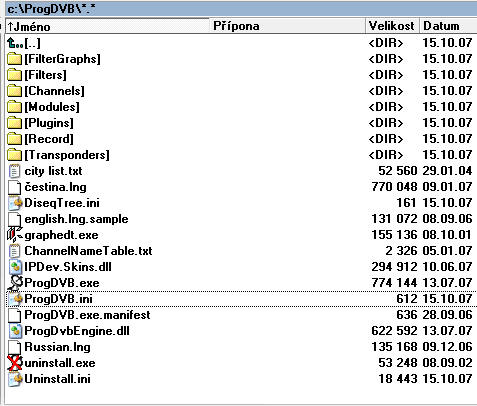
Pokud jste si stáhli češtinu a rozbalili ji do nainstalovaného ProgDVB (viz. obrázek), tak po spuštění programu v záložce Settings → Language vyberte češtinu. Po restartu programu již bude s vámi komunikovat česky.
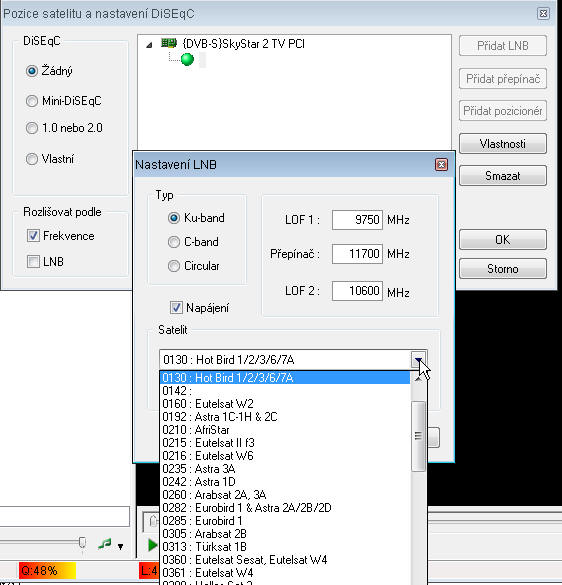
Spuštěný program vám nabídne nastavení DiSEqC. To samé docílíte volbou Nastavení → DiSEqC (klávesová zkratka Alt+D). Nastavování je poněkud nelogické, protože vychází z referenčního satelitu. Od něho se odvíjí další. Pokud nepoužíváte přepínač diseq označte Žádný, v opačném případě zvolte 1.0 nebo 2.0. Klikněte myší na položku zelenou kuličku a následně na Vlastnosti. V rozbalovací liště vyberte satelit, který bude referenční (např. Hotbird).
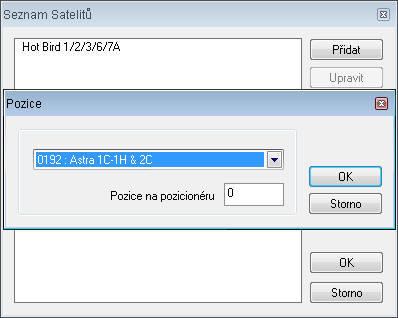
Potvrďte tlačítkem Výchozí. Klikněte na tlačítko Seznam, otevře se vám nové okno. V něm budete přidávat satelity, které chcete v budoucnu využívat.
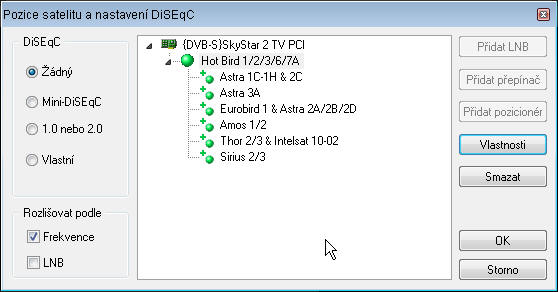
Za předpokladu, že máme parabolu nasměrovanou například na Hotbird 13 st.E můžeme začít skenovat jednotlivé tranpodery na této skupině družic. Ideální je pokud provádíme skenování s aktuálními INI soubory. http://joshyfun.peque.org/transponders/ nebo http://cz.kingofsat.net/.
Skenování satelitů zahájíte volbou Seznam stanic na vrchní liště playera. V záložce Vyhledání stanic vyberte Hotbird a klikněte.
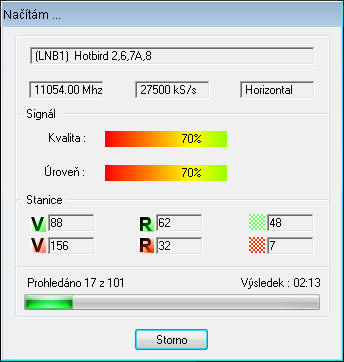
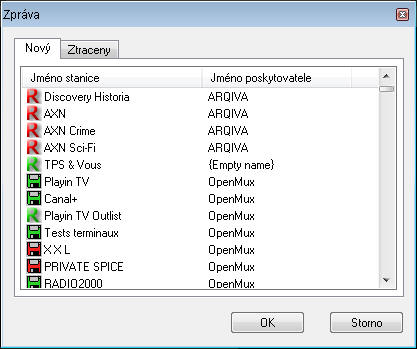
To se může stát. Příkladem je zrušení české stanice 24CZ.
Potvrďte OK a vyhledané stanice se zapíší do seznamu DVB playera.
Skenovat lze i samostatnou frekvenci na konkrétní družici pomocí záložky Seznam stanic → Prohledat transpoder.
Další nastavení
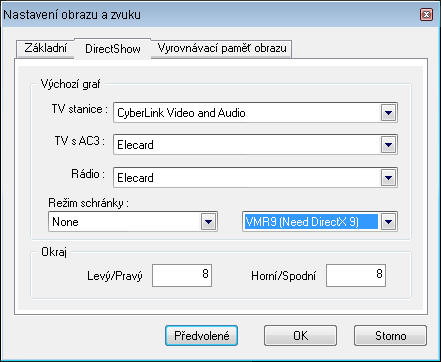
V záložce Nastavení na horní liště přehrávače je volba
• Obraz a zvuk→ DirectShow – Tady si nastavíte, jaké kodeky chcete používat. Rovněž výběr druhu rendrování.
• OSD Nastavení – vám umožní výběr údajů, které budou zobrazeny při aktivovaném OSD (čísla kanálů, EPG, indikátor hlasitosti, indikátor nahrávání atd.)
• Seznam modulů – tady si můžete aktivovat moduly, na které jste zapomněli při instalaci programu
• Ovládání – můžete si nastavit klávesy pro ovládání programu z klávesnice, myši nebo dálkového ovladače
• Nastavení – další nastavení ovládání programu
Nezapomeňte nastavit adresář, do kterého se bude ukládat nahrávaný stream. Najdete to v záložce Služby→ Nastavení nahrávání. V záložce Seznam stanic → Vlastnosti můžete nastavit seznam kanálů podle svého. Existují 2 druhy Nalezené a Oblíbené. V Nalezených můžete vybrat filtr pro třídění stanic. Zobrazení podle názvu programu, transpodéru, případně providera. Upravovat ho není možné, protože se po novém skenu obnovuje. K tomu složí výběr Oblíbené, kam kopírujete programy. Do vámi vytvořených adresářů (např. Hudba, Film, Dětské apod.). Ty se po skenování neobnovují (neopraví se v nich možné upravené parametry vysílání).
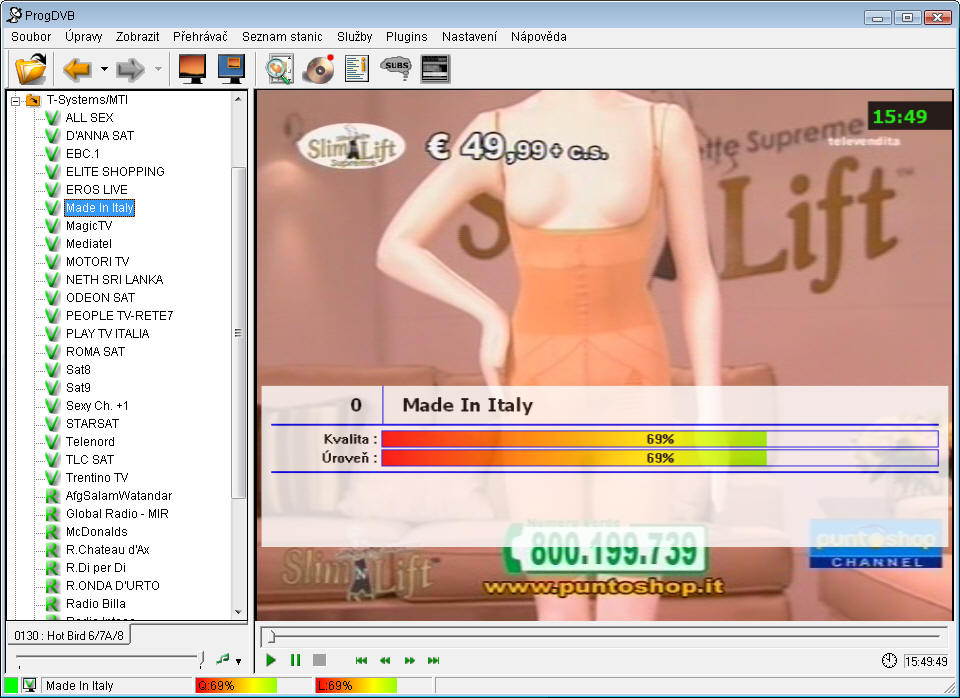
Teď stačí vybrat volně vysílaný program (zelené V) a můžete se dívat. Červené V jsou kódované stanice. Obdobně je to s radiovým vysíláním (červené a zelené R). Datové kanály mají ikonu diskety.
Instalace kodeků a filtrů
Pro přehrávání jakéhokoliv digitálního vysílání (DVB) na počítači je nutné mít nainstalovány alespoň nějaké kodeky (dekodery) a registrovány příslušné filtry. Toho dosáhnete nainstalováním některého MPEG přehrávače např. Cyberlink Power DVD, WinDVD apod. Nebo nainstalujete paket kodeků. Těch je na internetu spousta (K-Lite Codec Pack, All In….), vy potřebujete jenom kodeky pro MPEG2.
Tady je ke stažení paket MPEG2 kodeků, které nainstalujete do svého operačního systému pro správnou funkci jakéhokoliv DVB playera.
Registrace filtrů může probíhat
1) pomocí utility:
gejxsregsvr32shellextension.rar (1.24kb)
a. Rozbalíme soubor v příloze
b. Pravé tlačítko na soubor *.inf, nainstalovat
c. Po instalaci pravé tlačítko na filtr a vidíme,že nám přibylo menu Register a Unregister.
DSFMgr.rar (261.79kb)
register new filter, najít ho, OK
2) ručně
Regsvr32.exe ../cesta k souboru/název souboru.koncovka
Pokud je registrovaný soubor v adresáři s dlouhým názvem je nutno použít uvozovky
Příklad s dlouhým názvem
Regsvr32.exe „C:\Program Files\Ulead Systems\Ulead DVD Workshop 2\DVDWS.exe“
s krátkým
Regsvr32.exe C:\totalcmd\TOTALCMD.EXE
Soubor RegSvr32.exe je standardně v adresáři Windows/System
Programy ke stažení jsou na Slunečnici bez virů a spyware.