10 kroků ke konverzi DVD
Rádi sledujete filmy na DVD? Chtěli byste si je pustit v některém osobním přehrávači? Jednoduchý program DVDx 2.7. provádí konverzi DVD na jiné formáty. Intuitivní navigace pomůže zejména tomu, kdo se převodem videa zabývá jen občasně.
Proč je nutný převod videa?
Ještě než existovaly vypalovačky na DVD, vznikala častá potřeba zálohovat filmy do jiných komprimovaných formátů tak, aby bylo možné vypálit je na disk CD-R s mnohem nižší kapacitou.
Pro takové případy byly vytvářeny tzv. conventory, které převedly film z formátu DVD do jiných formátů (nejčastěji AVI nebo MPEG). Mohlo by se zdát, že dnes, kdy je možno zálohovat filmy přímo na DVD, je využití takovýchto programů téměř zbytečné. Opak je však pravdou!
Podíváme-li se do nabídky obchodů s elektronikou, nalezneme zde celou řadu osobních přehrávačů, které podporují přehrávání videa (MP3 přehrávače, mobily, herní konzole a další vícefunkční zařízení).
Tyto přístroje nemají dostatečné paměťové kapacity, aby přehrály video v DVD kvalitě. Proto je nutné video komprimovat a ještě před tím vyhledat vhodný program.
Jeden takový se jmenuje DVDx 2.7. Jedná se o jednoduchý a rychlý nástroj, s jehož pomocí zvládne konverzi DVD filmu opravdu každý.
Jak na konverzi videa?
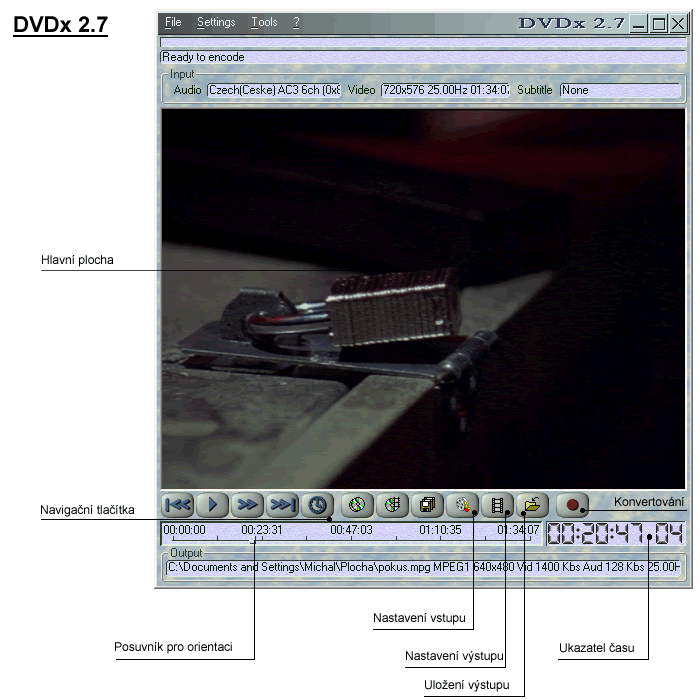
Spustíme si stáhnutý a nainstalovaný DVDx 2.7. Objeví se nám úvodní okno (viz. Obr.), které se bude zobrazovat po celou dobu práce s programem. V níže uvedených krocích si ukážeme jak jednoduše převedeme oblíbené DVD, abychom jej mohli použít v osobním přehrávači či jiných zařízeních.
1. Vložíme DVD do mechaniky.
2. V nabídce FILE / Open DVD root vybereme složku ve které jsou uloženy DVD soubory. Pokud vybíráme soubory z disku DVD, nese tato složka vždy název VIDEO_TS.
3. Zobrazí se nám okno Select File – zde musíme vybrat titul, kde se nachází celý film. Pořadí těchto souborů nikdy není dané – záleží na koncepci reklam, úvodních varování a podobně. Orientujeme se podle velikosti – film bude nejdelší.
4. Jakmile navolíme titul, zobrazí se nám okno s nastavením vlastností vstupního souboru. Toto okénko jednoduše potvrdíme tlačítkem OK a v případě potřeby navolíme vlastnosti později.
5. V hlavní zobrazovací části se nám zobrazí úvodní frame vybraného titulu. Dole pod touto částí vidíme standardní ovládací tlačítka. Stiskneme Play a projedeme si titul, ujistíme se, že jsme vybrali ten správný, a že obsahuje celý film. Pokud ne, vrátíme se zpět ke druhému kroku a opakujeme výběr titulu.
6. Po správném vybrání titulu přejdeme k výběru umístění výstupního souboru select destination.
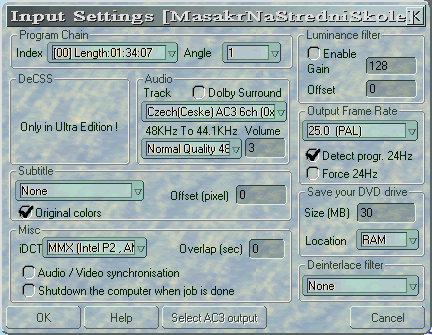
7. Nyní je čas zkontrolovat, jaké je nastavení vstupního souboru Input settings viz Obr. 2. Je pravděpodobné, že vše již bude nastaveno, tak jak potřebujeme, ale vyplatí se zkontrolovat nastavení jazyka sekce audio a titulků sekce Subtitle dle potřeby.
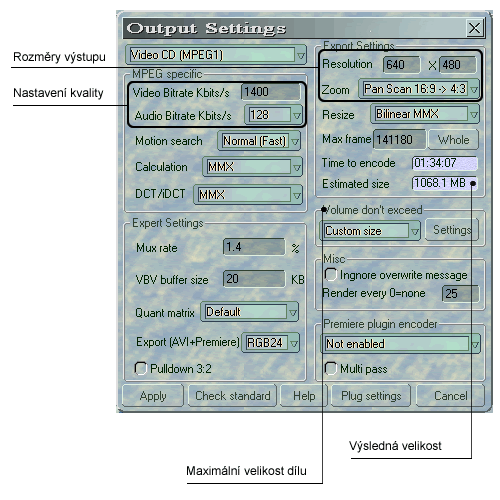
8. Důležité je ověřit nastavení výstupního souboru – „Output settings“ – viz. Obr. 3.Můžeme zde nastavit formát výstupního souboru a související vlastnosti (Audio bitrate, Video bitrate). Platí, že čím vyšší bitrate, tím vyšší kvalita. U audia je postačující 128 kbit/s – MP3. U videa by tato vlastnost měla odpovídat rozměrům výstupu. Pro většinu případů je optimální nastavení 1400 kbit/s. Další důležitou vlastností výstupu jsou rozměry. Nastavte je podle zobrazovacích možností přehrávače. Je přitom nutné dbát na to, aby každý rozměr byl dělitelný 16, jinak se konverze nepovede. Rozměry se nastavují v sekci „Export settings“. V této sekci je také možné pozorovat výslednou velikost souboru – „Estimated size“. Někdy také vznikne potřeba rozdělit celé video na více částí, aby se svou velikostí vešlo na médium. Maximální velikosti částí videa se nastavují v sekci “volume don’t exceed“. Na výběr je z několika možností, včetně vlastního nastavení velikosti. Vše potvrdíme tlačítkem „apply“ a můžeme pokračovat.
9. Posledním krok, který můžeme provést před spuštěním konverze, je určení počátku výstupního videa. Ten si jednoduše navolíme posuvníkem pro orientaci. Pokud budeme potřebovat nastavit počátek přesně, použijeme tlačítko „Jump“. Pro ověření kvality krátce spusťte tlačítkem „Encode“ proces konverze. Asi po minutě ho zastavte a zkontrolujte kvalitu výstupu. Pokud nebudete spokojeni, je nutné jít zpět do nastavení výstupu a změnit bitrate, případně rozměry videa. Toto opakujte až do té doby, kdy budete s výstupem spokojeni.
10. Nyní máme nastaveno vše potřebné a můžeme spustit konverzi. V hlavní zobrazovací části se nám začne promítat film, display zobrazuje ubíhající vteřiny. Po ukončení konverze se vše zastaví.
Závěrem
Je mnoho programů pro konverzi DVD na jiné formáty. Některé jsou jednoduché, jiné jsou složitější. Program DVDx 2.7 patří mezi ty pohodlnější. Jeho hlavní předností je spolehlivá funkčnost a rychlá intuitivní navigace. Pro uživatele, který se převodem videa zabývá jen občasně, je DVDx 2.7 výborné řešení.
Programy ke stažení jsou na Slunečnici bez virů a spyware.