Everest Ultimate Edition 4.0
 Rádi byste zjistili podrobné informace o konfiguraci vašeho počítače či otestovali jeho výkon? Cítíte se nejistí v diskuzích o počítačích s přáteli? Kupujete počítač v bazaru a nechcete aby vás prodávající ošidil? Máme pro vás řešení.
Představení
Jeden z nejznámějších programů pro analyzování počítačů Everest, dříve známý pod názvem AIDA32 je vyvíjen již drahnou řadu let. Ačkoli existuje v několika verzích, pro náš test jsme vybrali tu nejsilnější, Ultimate Edition.
Instalace a vzhled
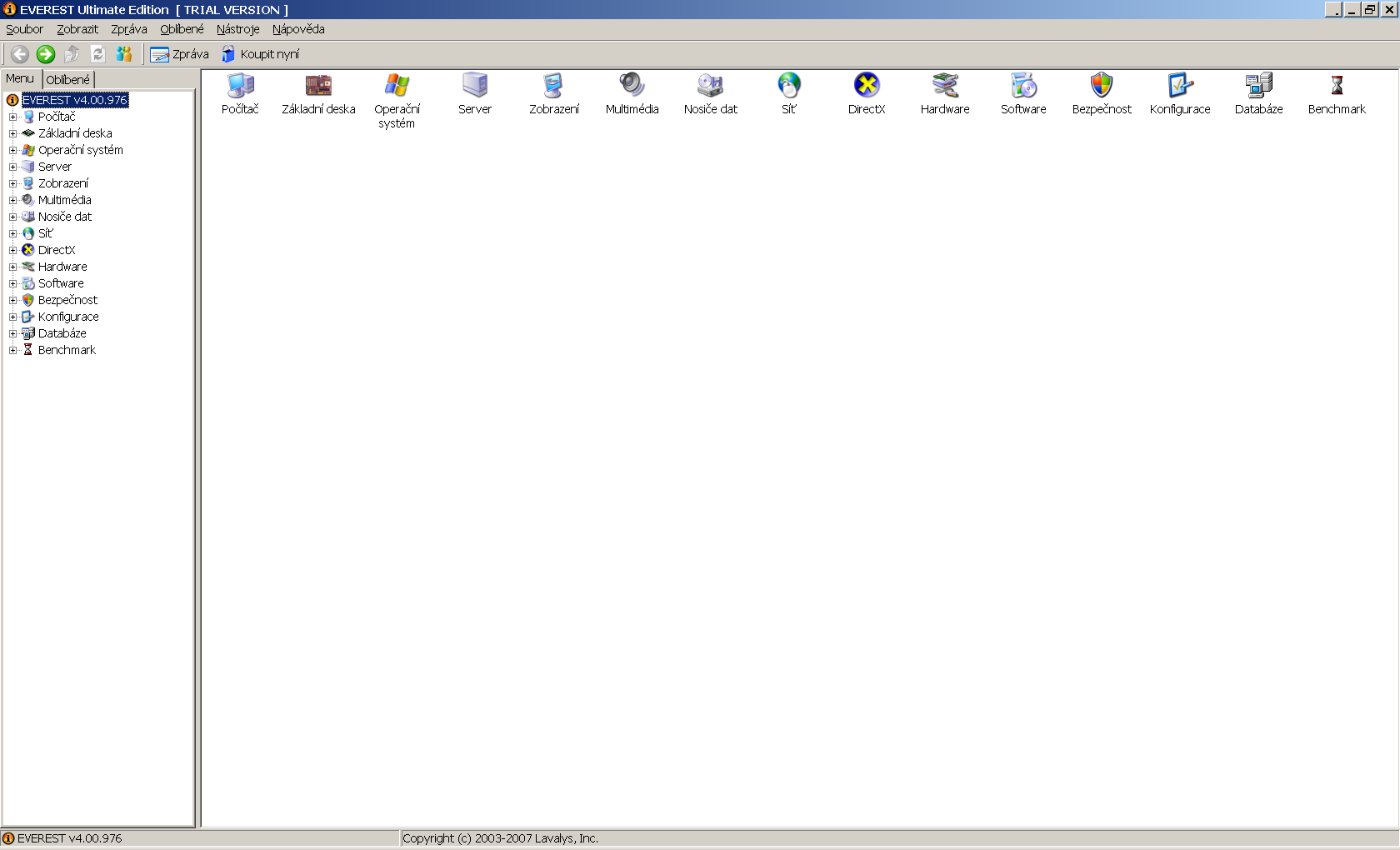
Instalační soubor je velký zhruba sedm megabytů, je možné vybrat samorozbalující se instalační soubor, či archív ZIP, který obsahuje všechny soubory nutné k instalaci. Instalace samotná je velmi rychlá, nenabízí mnoho možností k nastavení. Nechybí kompletní kvalitní česká lokalizace. Vzhled programu je mimořádně přehledný, při práci budeme využívat v zásadě dvě okna. V levém jsou umístěny všechny kategorie hardwaru i softwaru o kterých budeme zjišťovat informace, pravé okno slouží k vyobrazování výstupů. V horní části je umístěné menu, pomocí něhož můžeme provádět doplňující nastavení.
Co je pod kapotou
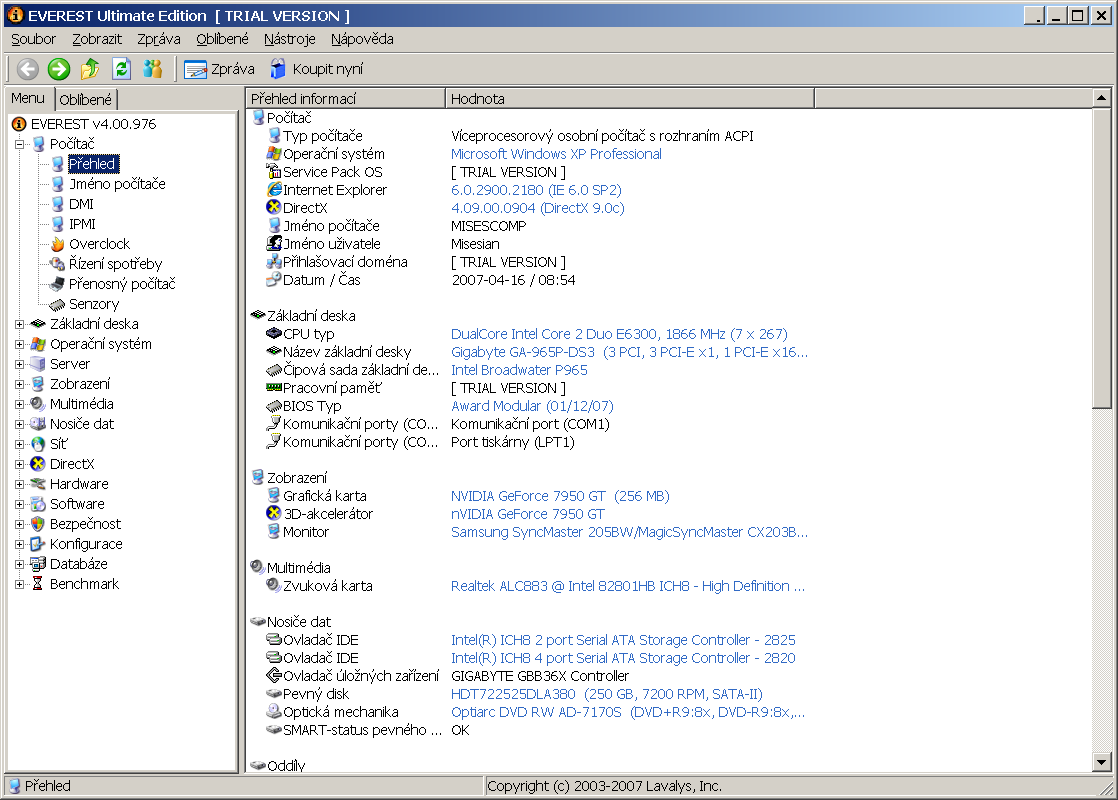
V následující části budou popsány nejzajímavější kategorie (a subkategorie) pro běžného uživatele, ostatní vyjmenuji a ponechám na čtenářově průzkumu. První kategorií, kterou budeme zkoumat je Počítač. Nalezneme zde jednak přehledové informace o aktuální konfiguraci našeho počítače (tedy např. jakou máme základní desku, procesor, grafickou kartu), v podkategorii Overclocking zjistíme, zda je nějaká komponenta naší sestavy přetaktovaná a pokud ano, na jakou frekvenci (nechybí ani procentuální vyjádření nárůstu oproti původnímu stavu).
Pod záložkou Základní deska jsou skryty klíčové informace o osazeném procesoru (např. frekvence, L1, L2 cache, teplota jáder, napětí) užité základní desce, operační paměti (kliknutím na SPD lze zjistit frekvenci na které jsou paměti schopny pracovat bez přetaktování), čipové sadě či která Verze BIOSU je používaná.
Další kategorie je zaměřená na používaný operační systém. Zobrazit je možné veškeré licenční informace, běžící procesy, používané systémové ovladače, DLL soubory. Kdo se vyžívá ve statistikách, jistě najde vyžití v podkategorii Doba provozu.
Přes záložku Server se dostáváme ke kategorii Zobrazení prostřednictvím které získáme informace o grafickém adaptéru (např. typ čipu, velikost paměti, nainstalovaný ovladač) či o monitoru (maximální viditelná velikost obrazovky, vertikální a horizontální frekvence). Zobrazení bezprostředně následuje kategorie Multimédia, kde nalezneme podrobné informace o užívané zvukové kartě a instalovaných kategoriích.
Pro úplnost následuje výčet zbývajících kategorií: Nosiče dat, Síť, DirectX, Hardware, Software, Bezpečnost, Konfigurace, Databáze, Benchmark.
Testujeme
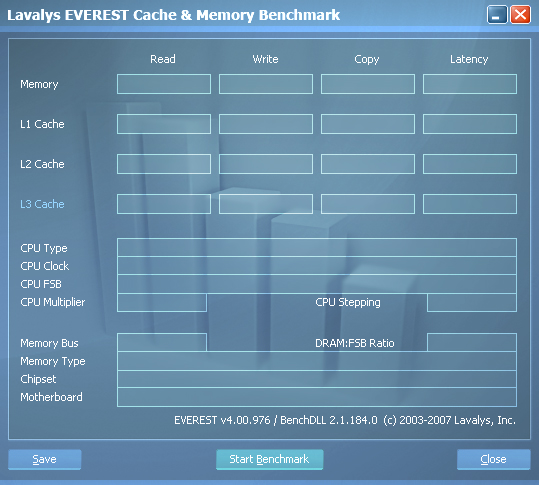
Vedle podrobného zobrazení informací o používaném hardware je možné jej pomocí Everest Ultimate Edition i otestovat. K dispozici je test pevného disku, procesoru, benchmark cache a operačních pamětí, řadu uzavírá test stability systému a diagnostika monitoru. Veškeré výše zmíněné nástroje je možné vyvolat z hlavního menu. Vzhledem k množství provedených testů zveřejněných v rozličných testech na internetu má uživatel zajímavou možnost porovnat, jak si jeho komponenty vedou ve srovnání s konkurencí.
Zhodnocení
Program Everest Ultimate Edition je jedním z nejlepších – ne-li úplně nejlepší – aplikací ve své kategorii. Nabízí spolehlivou diagnostiku včetně následujícího testování. To vše ve velmi přehledném uživatelském prostředí podpořeném rychlostí s jakou aplikace informace vyobrazuje a především provádí testy.
Programy ke stažení jsou na Slunečnici bez virů a spyware.