FileZilla 2.2.32
 Čas od času většina z nás nevystačí s možnostmi internetových stránek a potřebuje stáhnout data z FTP serveru. Jak vybrat správný nástroj, jenž bude rychlý stabilní spolehlivý, s řadou funkcí a navíc zdarma? FileZilla je jednou z možností.
Představení programu
V roce 2001 Tim Kosse s několika spolužáky začal vyvíjet FTP klienta, který se měl stát konkurencí řadě nepříliš povedených aplikací, jež byly navíc zpoplatněné. Od avizované doby již uplynula značná doba, během které přibyla celá řada funkcí, změnil se vzhled programu a aplikace se stala ještě více spolehlivou. Nyní přichází ve verzi 2.2.32.
Instalace a vzhled programu
Instalační soubor, jenž má velikost necelé čtyři megabyty je dostupný v několika formátech, mj. je připraven samorozbalující se instalační soubor nebo archív ZIP. Program disponuje vcelku povedenou českou lokalizací. Vedle standardních úkonů jako je volba součástí či umístění programu , je dobré věnovat pozornost instalační části zabezpečení. Podle toho, zda užíváte počítač sami, zvolíme, zda používat tzv.bezpečný režim. V bezpečném režimu si aplikace nepamatuje žádná hesla a informace o nastavení jsou ukládány namísto do XML souboru do systémových registrů, což snižuje riziko odcizení dat.

Vzhled programu je implicitně nastaven jako minimalistický, důraz je kladen především na přehlednost, funkčnost a rychlost. V levé části aplikace vidíme Místní oblast (jedná se o naše lokální disky), v pravé části je Vzdálená oblast, tedy místo, kam se budeme připojovat. V horní části je umístěno okno, do něhož budou vypisovány všechny námi provedené akce. Nad ním je příkazová řádka, do které budeme vkládat údaje pro úspěšné spojení se se serverem.
Připojujeme se a stahujeme
Pro připojení se k danému serveru je nutné zadat jeho adresu do panelu Adress. Pokud se jedná o speciální server SFTP, před adresu zadáme sftp://, vyplníme uživatelské jméno a heslo. Jestliže není použit standardní FTP port 21 nebo 22 v případě SFTP, zadáme požadovaný. Po úspěšném spojení se serverem uvidíme v pravé části aplikace adresáře a soubory. Pro otevření adresáře na něj stačí dvakrát poklepat, stisknout klávesu enter, nebo použít klávesovou zkratku. Navigace v adresářích na lokálních discích probíhá obdobně, s jedinou výjimkou, pro rychlejší prohlížení je užita stromová struktura.
Pro download souboru můžeme využít příkazu z kontextového menu, stisknout klávesovou zkratku nebo jej jednoduše pomocí drag and drop přenést do kýžené lokace. Provedením tohoto úkonu je soubor přenesen do fronty, kterou můžete vyvolat pomocí stisknutí tlačítka Q na hlavním panelu. Po otevření zmíněného nástroje lze sledovat stav stahování souboru, přerušit nebo znovu započít stahování či nastavit priority pro jednolivé soubory.
Nastavujeme
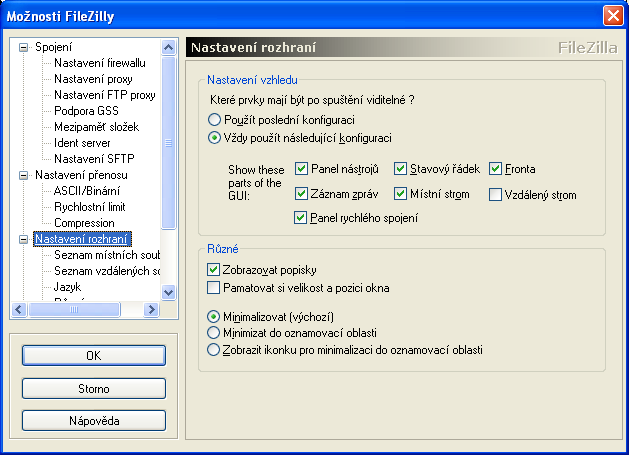
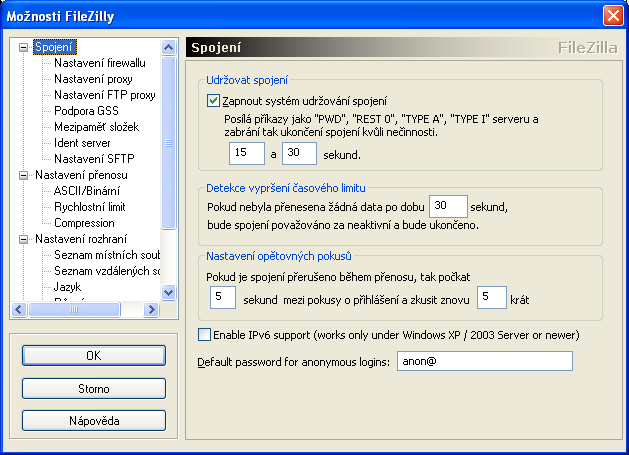
Pro běžnou práci není FileZillu nutné konfigurovat, aplikace je nastavena tak, aby fungovala i bez sebemenšího zásahu. Pokud však nalezneme něco, co bychom rádi změnili, program nabízí až neskutečně široké možnosti nastavení. Pokročile je možné konfigurovat firewall, nastavit lze přístup přes libovolný proxy server, stejně jako vyladit SFTP nebo aktivovat podporu GSS.
Pokud si přejeme při stahování z FTP ještě brouzdat po Internetu, nastavíme rychlostní limit. Kompletně modifikovat lze grafické rozhraní, vč. rozvržení panelů, použití písem, velikostí ikon atp.
Zhodnocení
FileZilla je mimořádně povedený FTP klient, který je přívětivý k začínajícím uživatelům, a přesto disponuje takovými možnosti nastavení, že jej využívá celá řada profesionálů. Oceňována je především jeho stabilita, rychlost, množství funkcí a rovněž nulová cena.
Programy ke stažení jsou na Slunečnici bez virů a spyware.