VideoReDo - jednoduché úpravy filmů z digitální televize na PC
 Filmy a programy na digitálních TV můžete sledovat na vašem počítači. Jak ale digitální záznam uložit, upravit, odstranit reklamy a vypálit na DVD? Pomocí programu VideoReDo.
Stojaté vody digitálního vysílání televize v ČR se pomalu hnuly. Na trhu se objevily kromě Set-Top-Boxů určených pro příjem DVB-T vysílání také interní i externí karty, které promění PC v krátkém okamžiku na digitální televizor s možností záznamu na harddisk. Nejnovější hit trhu nabízí rovněž DVD+HDD rekordéry s DVB-T tunerem.
Jak vypálit film z digitální televize na DVD
Nahráli jste si film z vysílání DVB-T. Jak odstranit reklamy a co udělat pro to, abyste si snímek mohli vypálit na DVD?
I když nemáte možnost příjmu DVB-T vysílání, osvědčí se vám jako vynikající nástroj pro úpravu nahrávek DVB-S (satelitní digitální vysílání) prográmek malých rozměrů, ale velkých možností – VideoReDo.
Možnost stažení na Slunečnici
Program VideoReDo má velikost necelých 8 MB (aktuální verze VideoReDoPlus-2.5.6 má velikost 11 MB) a je Shareware. Kromě editačních a střihových možností, importu různých formátů MPEG videa a převodu na jiný formát, umí synchronizovat obraz se zvukem.
VideoReDo je sice v angličtině, ale ovládání je pro začátečníka, který ho právě spustil, maximálně přívětivé a přehledné. Není nutno nic v programu měnit, nebo nastavovat. K vystřižení reklam a odstřižení přesahu nahrávky na začátku a konci stačí ponechat původní nastavení programu.
Po načtení souboru se záznamem do programu VideoReDo vyhledáme začátek scény, kterou chceme vystřihnout pomocí posuvníku na hlavní časové ose, případně posuvníku jemného vyhledávání a tlačítka pro posun o 1 Frame (snímek). Tento bod označíme pomocí tlačítka Sel.Start. Obdobně vyhledáme konec scény pro vystřižení a označíme Sel.End. Po stlačení tlačítka Cut Selection se vybraný úsek označí červeně a zobrazí vpravo nahoře v podobě časových údajů v „Cut Listu”. Úplně stejně postupujeme při výběru dalších úseků pro vystřižení.
Ovládání programu:
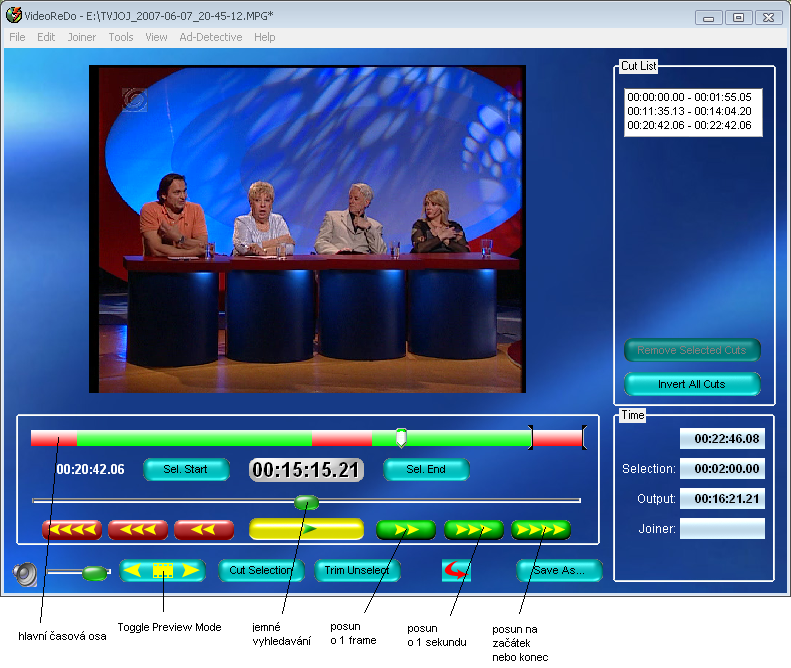
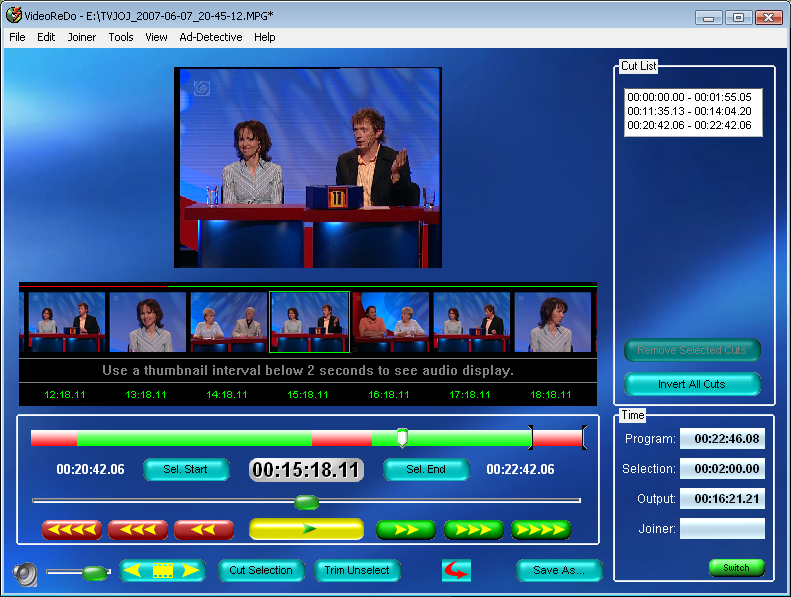
Pro rychlejší orientaci v nahrávce, při výběru úseků pro vystřižení, je možnost zobrazení náhledů po 2 sekundách View → ShowThumbNails resp. (F11). Náhled se zobrazí při Pauze.
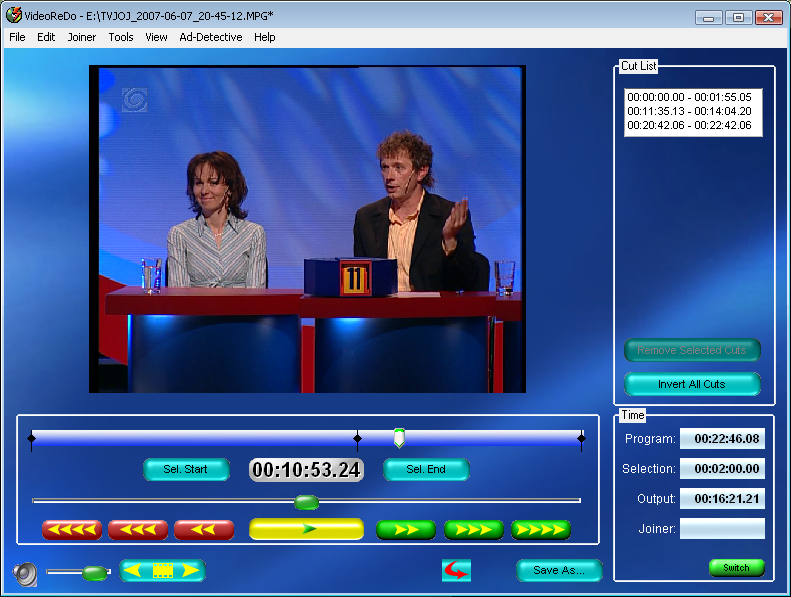
Tlačítkem Toggle Preview Mode se skryjí úseky určené k vystřižení, a tak můžete předběžně zkontrolovat návaznost scén po vašem střihu. Barva hlavní časové osy se změní na modrou.
Případný špatně určený úsek lze odstranit po jeho označení pomocí tlačítka Remove Selected Cuts a nově vybrat úsek pro vystřižení.
Tlačítko Save As uloží do vybraného adresáře jediný soubor v původní kvalitě nahrávky (bez jakékoliv rekomprese) v krátké době. Film trvající 1,5 hodiny asi za šest minut.
Vzhledem k tomu, že novější DVD přehrávače (ne starší 2 let) zvládají přehrávání PS (program stream) není nutné degradovat nahrávku převodem do jiného formátu (např. DivX, Xvid apod.). Jenom pro jistotu to můžete jako já zkontrolovat programem PVAStrumento s nastavením Paket Size = 2048 Bytes.
Poté stačí výsledek vypálit v jakémkoliv vypalovacím programu (Nero) jako data a je hotovo!
Pozor na velikost
Pohlídejte si velikost souboru – pokud je výsledný soubor větší jak 2 GB, mají některé DVD přehrávače (včetně autorova LG DVX 9900) problém s jeho načtením! Pak je nutno soubor rozdělit. Přechod mezi částmi nahrávky zpravidla není postřehnutelný. Zvláště pokud pro střih vyberete změnu scény.
Programy ke stažení jsou na Slunečnici bez virů a spyware.