Satelit v PC: karta Skystar 2 - 5.díl
 Chcete stahovat data ze satelitu? Karta Skystar 2 podporuje EOL služby (jednosměrný internet přes satelit). K tomu stačí nainstalovat z balíku ovladačů další prográmek Setup4PC. Poradíme vám s jeho instalací.
Instalace Setup4PC je také vyžadována jediným DVB playerem ProgDVB a je nutný pro správné fungování. Ostatní playery jeho instalaci nevyžadují. To si vysvětlíme v některém z dalších dílů.
Instalace programu
Upozorňuji, že služba satelitního internetu je placená! Podrobnosti zjistíte na stránce provozovatele http://www.europeonline.com/. Služba je aktivována po zaplacení poplatku.
Jestli jste se rozhodli nevyužívat služeb satelitního internetu, případně nebudete využívat DVB player ProgDVB, pak tento program nemá pro vás, kromě informace o síle signálu, žádný praktický význam. V budoucnu, po zprovoznění DVB playeru ho můžete klidně odinstalovat, případně vypnout jeho spouštění při Startu Windows. Jeho zapnutí může způsobovat problémy u některých DVB playerů.
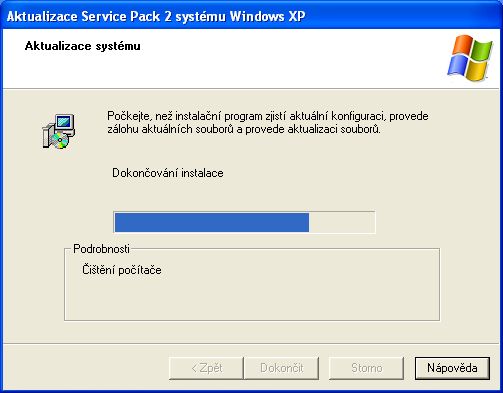
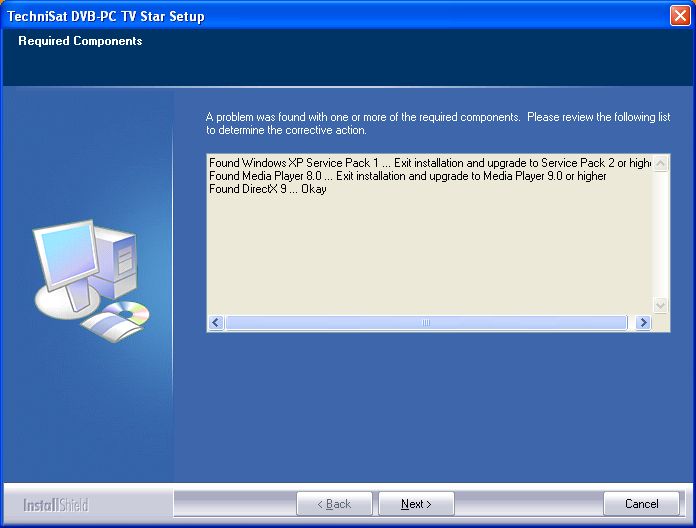
Pro vás to znamená buď provést aktualizaci, nebo instalovat starší verzi ovladačů 4.3.0.
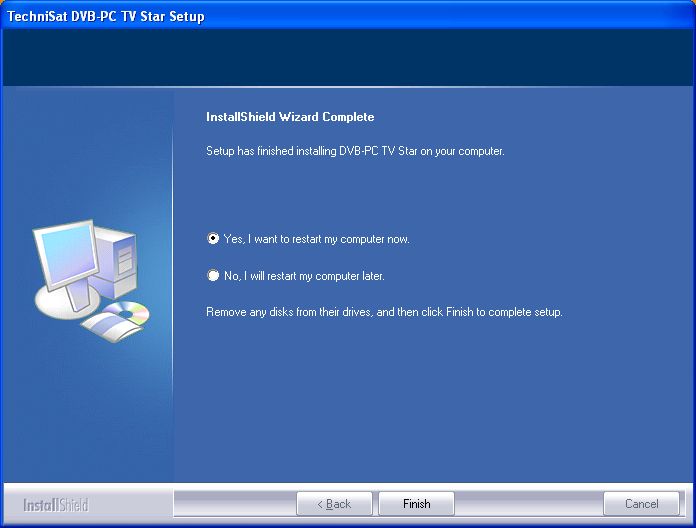

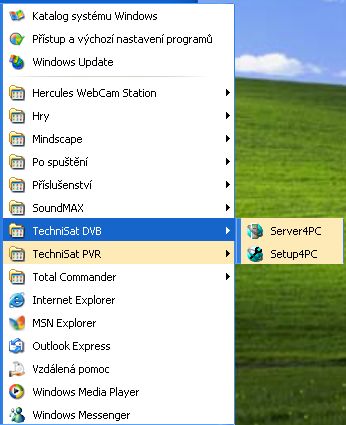
Po nastartování Windows se objeví v nabídce Programy lišta s nově nainstalovaným programem. Dole na liště u hodin se objeví ikona – satelit v (zatím) červeném kruhovém poli.
Než začnete cokoliv připojovat k počítači, neopomeňte důrazné varování. Vždy připojujte koaxiální kabel od paraboly při vypnutém počítači!
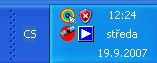
Ať už jste připojili již namontovanou parabolu (kterou jste měli z dřívějška), anebo jste ji namontovali právě teď a nasměrovali na Astru 19,2 st., ikona pravděpodobně změní barvu na zelenou.
Ovládání programu Server4PC
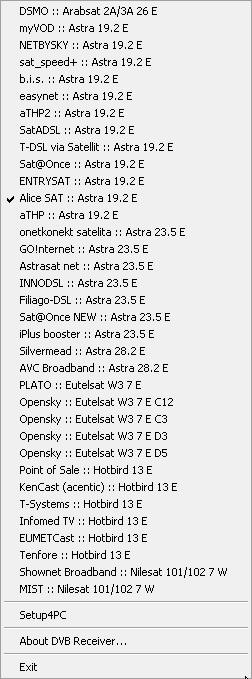
Kliknutím pravým tlačítkem myši na zelenou (červenou) ikonu ve spodní liště se vám zobrazí seznam satelitů a datových transpoderů pro satelitní internet. Při správném nasměrování paraboly na vybraný satelit ikona změní barvu na zelenou.
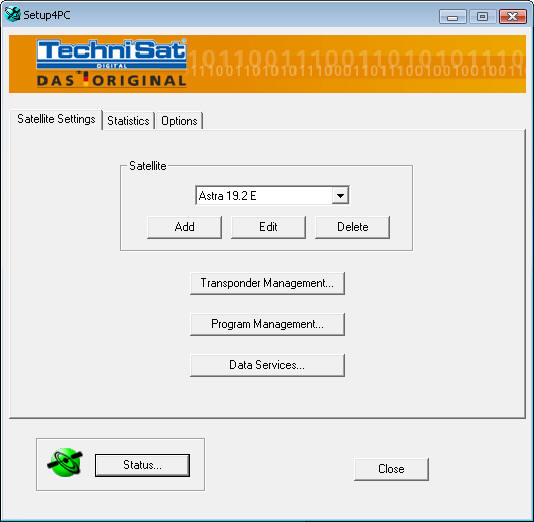
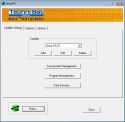
Výběrem položky Setup4PC se dostaneme do menu. Tady můžete změnit název satelitu, frekvenci LNB, DiSEqC. Tlačítko Add přidává nový satelit, tlačítko Delete smaže stávající.

Transpoder Management umožní editovat jednotlivé transpodery, provést skenování jednotlivých frekvencí. Tlačítkem Edit zjistíte údaje o daném transpodéru, sílu signálu, přenosovou rychlost (symbol rate) a další…
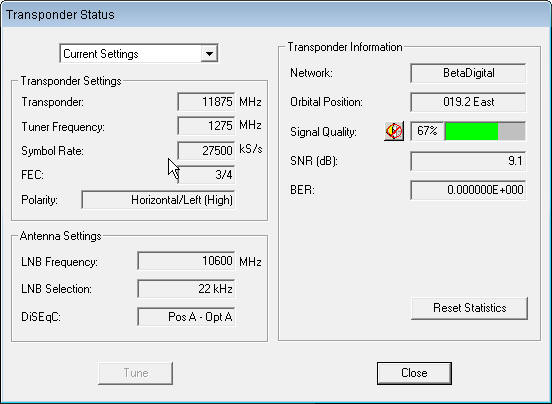
Tento program lze s úspěchem využít k nastavení paraboly na příjem nejsilnějšího signálu. Stačí po stlačení tlačítka Status kliknout na ikonu reproduktoru vedle okýnka s procenty signálu. Pískání, jehož výška tonu se mění podle narůstající síly signálu, vás naviguje k správnému nastavení paraboly.
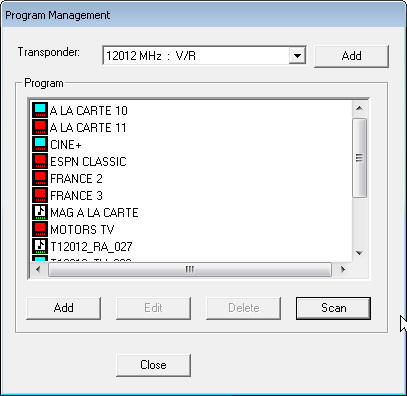
Program Management vám umožní proskenovat jednotlivé transpodery. Zjistíte, které programy jsou aktuálně vysílány. Volné televizní programy jsou označeny modrým čtverečkem, kódované červeným. Satelitní rádio je označeno notou ve čtverečku. Pokud je ve čtverečku T program vysílá teletext.
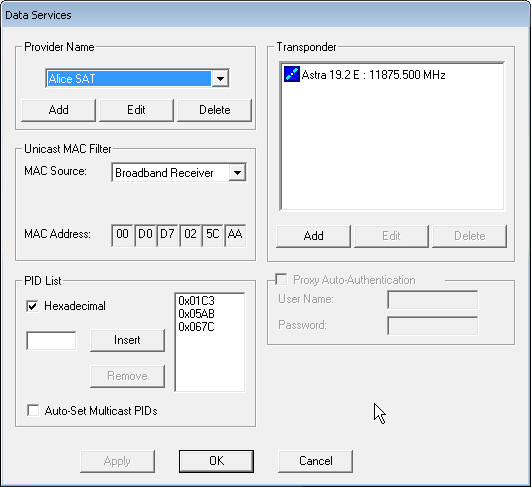
Poslední volbou je Data Services. Tady je možnost upravit informace o poskytovatelích datových služeb. Statistics informuje o datových přenosech a Options umožní nastavení grafické karty.
Bohužel, k 14. únoru 2007 po 5 letech úspěšné činnosti ukončila provoz bezplatná služba internetu sat@once.
V dalším pokračování si vysvětlíme instalaci a používání DVB playeru DVBViewer-TE, který je přibalen k ovladačům 4.4.0.
Programy ke stažení jsou na Slunečnici bez virů a spyware.