Komfortní převod videa pro každého
 Vzájemný převod video formátů je jedním z úskalí každého, kdo chce třeba jen trochu pracovat s videem. Proto si představme program Free Video Converter, který by nám měl pomoci tento „problém“ vyřešit. Co vše umí?
Free Video Converter
Free Video Converter pochází z dílny společnosti Koyote Soft. Už od počátku se tato společnost zaměřovala především na programování softwaru v oblasti zpracování video či audio formátů a jejich následné vypalování. Mohu proto uvést například aplikace Free Mp3 Wma Converter, Free FLV Converter, Free Videos To DVD, Free Easy CD DVD Burner a další. A určitě bych neměl opomenout, že veškeré aplikace pocházející z této dílny jsou dostupné zcela zdarma. My se nyní budeme zabývat pouze jedním z těchto programů, Free Video Converterem (svobodným převodníkem videa).
Stažení programu a jeho instalace

Program samozřejmě získáte v nejvyšší verzi zde na Slunečnici. Samotná instalace probíhá jako každá jiná, jen v jednom okamžiku není třeba instalovat Dealio Toolbar a Yahoo jako domovskou stránku. Dealio Toolbar je lišta sloužící jako antivirus a antispyware, ale je jisté, že na internetu můžete získat rozhodně mnohem lepší a výkonnější zabezpečovací software. Proto jej doporučuji neinstalovat. Na závěr celé instalace si můžeme zvolit, kde všude se mají vytvářet zástupci a ikony aplikace.
Spuštění a nastavení
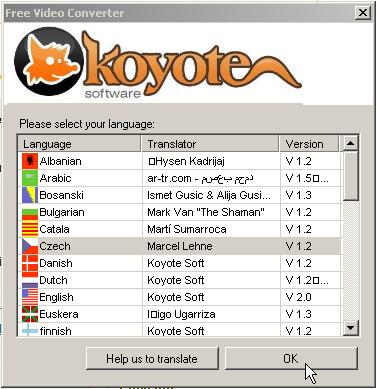
Ihned po skončení instalace budeme moci program spustit. Při prvním spuštění budeme vyzváni z výběru jazyka. Implicitně je vybrána angličtina. Nemusíme však nijak zoufat, český jazyk je zde obsažen též a přeloženo je vše potřebné. Označíme tedy českou vlaječku kliknutím levým tlačítkem myši a potvrdíme OK.
Otevře se nám hlavní okno celé aplikace, kde se zorientujeme velice brzy a rychle. Po drobném prozkoumání zjistíme, že žádné důležité nastavení před používáním programu není. Program můžeme plně využívat i bez nastavení ihned po prvním spuštění.
Konverze nikdy nebyla jednodušší
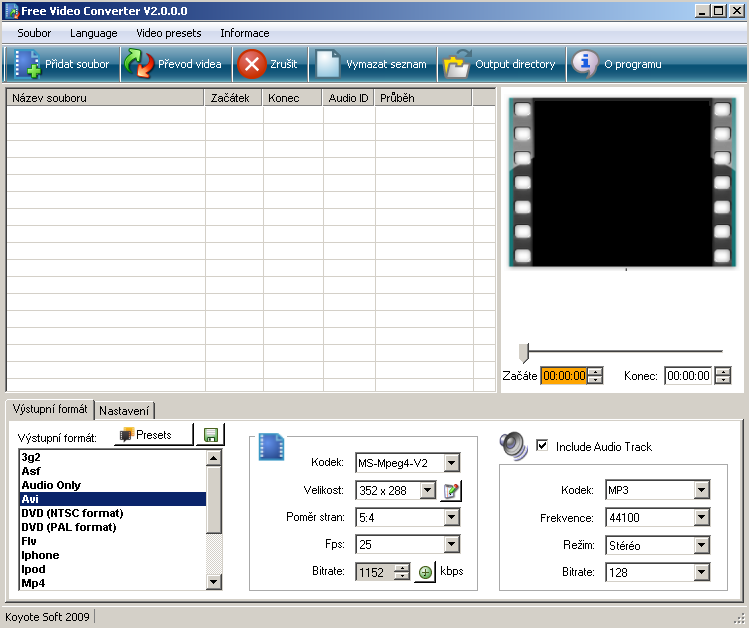
Soubor, který chce převést do jiného formátu, vložíme do seznamu pomocí tlačítka „Přidat soubor“, nacházejícího v levém horním rohu. V nabídce otevření podporovaného video souboru nalezneme snad všechny možné formáty i koncovky, jen formát RealMedia (*.rm) chybí.
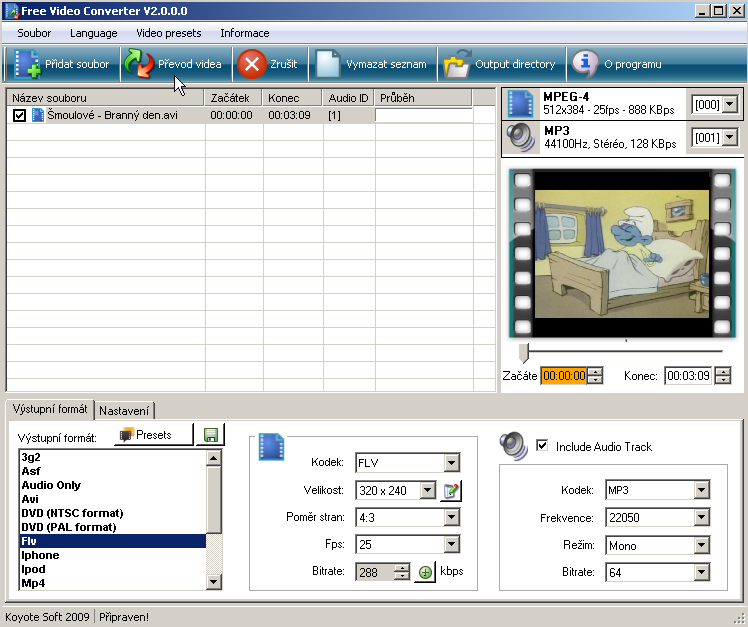
Po přidání souboru určeného ke konverzi a jeho označení stačí v dolní části obrazovky dole vybrat formát, do kterého se má dané video převést. Já jsem k převodu zvolil hudební klip od skupiny „Šmoulové – Branný den“, který je ve formátu MPEG4 – Xvid, a rozhodl jsem se ho převést na formát FLV (Flash Video). Ihned mám dole na výběr velikost požadovaného videa, nastavení poměru stran, nastavení kvality zvuku, a několik dalších položek.
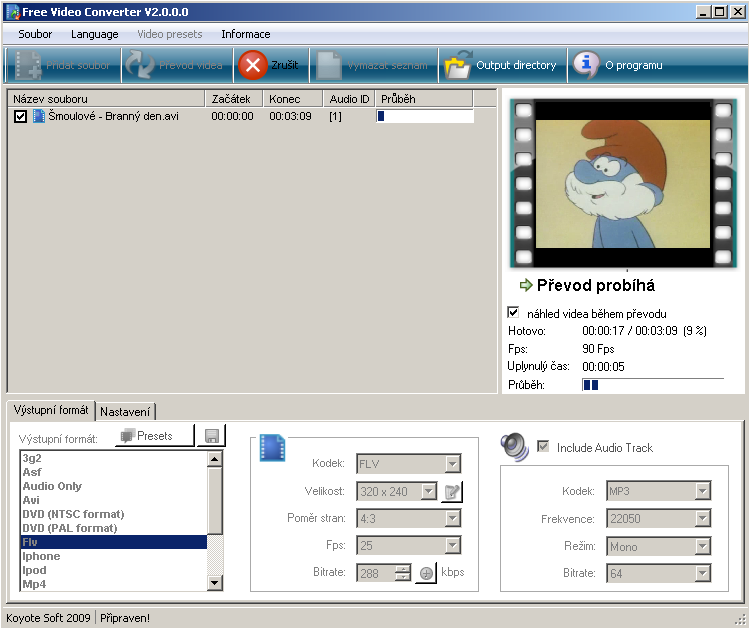
Ideální je však ponechat základní nastavení takové, jaké je definováno samotným formátem. Pokud zvolíme místo formátu FLV například formát Avi, získáme větší množství podporovaných převodních formátů (DivX, Xvid, Digital Video apod.)
Samotný proces konverze spustíme stisknutím tlačítka „Převod videa“, které se opět nachází v horní liště. Rychlost převodu je samozřejmě úměrná vašemu hardware. Výsledný soubor se implicitně objeví na vaší ploše Windows, jinak dle volby.
Sumář a verdikt
Pro shrnutí bych asi řekl, že jsme si zde dnes představili freeware aplikaci převádějící obrazový (video) formát do jiného za velmi jednoduchého použití a velmi vysoké efektivnosti. Instalační balíček čítá necelé 4 MB a je kompatibilní s Windows 2000 až Windows Vista 64-bit. Mě samotného překvapila jeho jednoduchost („v jednoduchosti je síla“) a rovněž mě velmi potěšila jeho účinnost a rychlost, takže já Free Video Converter vřele doporučuji všem uživatelům, ať už se zpracováním videí pracují často, či potřebují pouze občas změnit jejich formát.
Programy ke stažení jsou na Slunečnici bez virů a spyware.