Kopírujeme efektivně
 „Na kopírování přece až tak moc není,“ myslíme si, pokud se blíže neseznámíme s TeraCopy, aplikací pro rychlé a bezpečné kopírování nebo přesun souborů. Ta navíc podporuje i práci s poškozenými soubory. Co uživatelům nabízí?
TeraCopy
Program TeraCopy nyní existuje ve stabilní verzi 1.22, také je nabízena verze 2.0 beta 4a. Obě varianty jsou určeny pro operační systémy Windows XP a Vista. Program se obsluhuje v angličtině a velice dobře nám postačí jeho bezplatná varianta, můžeme ale koupit také shareware verzi nazvanou TeraCopy Pro. Instalační proces je rychlý a na uživatele během něj nečekají žádné záludnosti. Doporučuje se dodržet nabídnutý postup instalace.
Vlastnosti programu
• spolehlivě a rychle kopíruje soubory, pracuje i mezi fyzickými disky, např. mezi USB klíčenkou a notebookem
• přeruší kopírování a pokračuje v něm, např. po momentálním přetížení systému
• při chybě v kopírování se program pokouší chybu opravit a kopírovat znovu
• rovněž umožňuje přesun, a to i rozsáhlých souborů
Užití programu
Za výraznou přednost programu lze považovat to, že po dokončení instalace se již nemusíme o nic dalšího starat. Po kliknutí pravým tlačítkem myši na vybraný soubor postačí pro jeho použití vybrat z kontextového menu volbu“TeraCopy“:
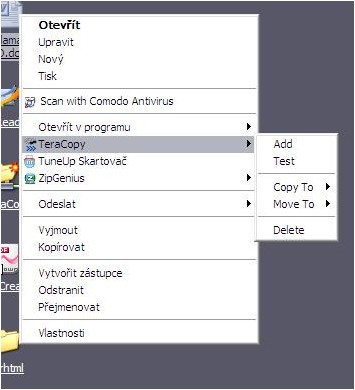
Především si vybíráme možnost „Add“ – přidej. Objeví se nabídka:
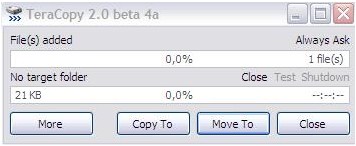
Vybereme tlačítko „Copy To“ – kopíruj kam nebo „Move To“ – přemísti kam. Operaci provedeme po stisknutí příslušného tlačítka. Ke stejné nabídce se dostaneme i kliknutím v kontextovém menu (viz též obrázek výše):
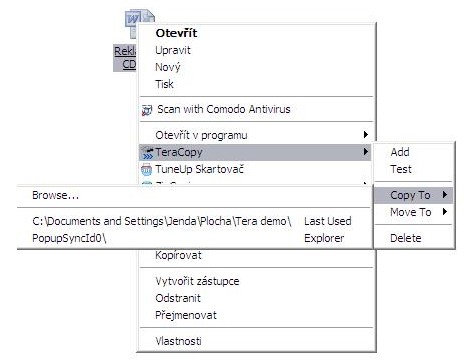
Potom můžeme hledat soubor („Browse“), nebo volit posledně otevřený („Last Used“) soubor. Máme také možnost výběru souborů z celé složky kliknutím na „Add“ (přidej. K této možnosti se dostaneme i z nabídky, a to kliknutím na tlačítko “More“ – více:
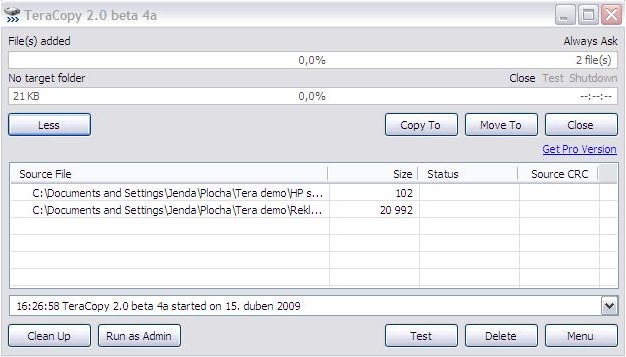
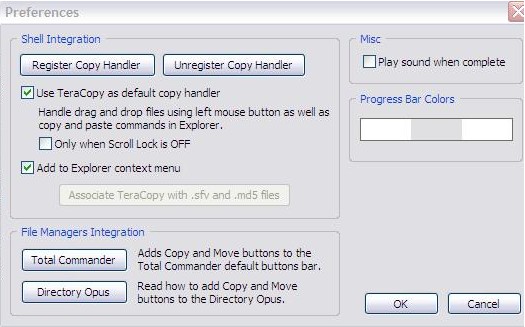
V dolní části okna je místo pro seznam souborů, které budeme kopírovat, popř. přesunovat. Seznam můžeme celý odstranit (Clean Up). Dodatečně můžeme seznam souborů testovat (Test), některé jeho položky vymazat (Delete) či otevřít menu. Zde jsou zajímavé zaškrtnuté možnosti použít TeraCopy jako výchozí kopírovací nástroj („copy handler“ a možnost přidat nabídku do kontextového menu, dále pak nabídka integrace s Total Commanderem (pokud jej využíváme):
Vedle práce s TeraCopy nám ovšem zůstává i nadále k dispozici klasická možnost zvolit „Kopírovat“ a „Vložit“ či klávesové povely („Ctrl+C“ a „Ctrl+V“).
Hodnocení
Jednoúčelová, výborně a jednoduše využitelná utilita pro manipulaci se soubory. Nezatěžuje paměť počítače a spolehlivě funguje při práci i s rozsáhlými soubory a jejich seskupeními. Kopírování a přesouvání dat je rychlé a bezpečné. Proces kopírování můžeme bez problémů přerušit.
Obdobné programy
Mezi obdobné programy patří souborové managery. Vedle zmíněného Total Commanderu je to zejména FreeCommander, který je ke stažení na Slunečnici a jde o velmi dobře hodnocený freewarový program.
Programy ke stažení jsou na Slunečnici bez virů a spyware.