Microsoft Virtual PC 2007: více operačních systémů v jednom počítači
 Existuje cesta, jak v rámci jednoho počítače provozovat více operačních systémů současně. Touto cestou je vytvoření nezávislých virtuálních počítačů. Je přitom jedno, zda se jedná o několik instalací systému Windows, Linux, nebo jejich kombinaci.
Možná jste to někdy zažili na vlastní kůži, potřebovali jste „rozchodit“ na svém počítači software staršího data výroby a váš stávající operační systém jej tvrdošíjně odmítal vstřebat. Nebo naopak rádi zkoušíte stále nové aplikace, jejich aktualizace, či nové (nebo starší) verze operačních systémů a nechcete při tom plenit svůj stávající operační systém? V takových případech se nabízí velice snadné řešení – použití softwaru pro tvorbu nezávislých virtuálních PC v rámci vašeho reálného počítače. Tyto virtuální PC se pak chovají zcela odděleně, jako by každý běžel v rámci svého hardwaru. Velikou výhodou takového řešení je skutečnost, že pokud je jeden operační systém zasažen virovou nákazou, ostatních systémů se to nijak nedotkne.
Jedním velice kvalitní nástrojem pro tvorbu virtuálních PC je program Microsoft Virtual PC 2007. Ten je navíc dostupný zcela zdarma. Jeho dílčí nevýhodou je absence Češtiny v prostředí aplikace, program totiž zvládá pouze Angličtinu.
Instalace
Instalační soubor má velikost 31,9 MB. Nainstalovaná aplikace pak zabere na pevném disku něco málo přes 38 MB volného prostoru. Celý proces instalace je velice intuitivní. Více méně stačí pouze odsouhlasit licenční ujednání a zvolit adresář pro umístění souborů programu. Jelikož se jedná o freeware, není nutné zadávat sériové číslo. Microsoft jej již do instalátoru předvyplnil.
První kontakt

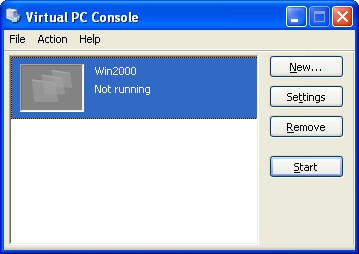
Po úspěšné instalaci můžeme program ihned začít používat. Nejdříve je nutné vytvoření nového „Virtuálního stroje“. Tímto krokem vás provede podrobný průvodce. Na výběr máme ze tří možností. Můžeme si buď sami definovat všechny parametry nového stroje, vytvořit virtuální PC podle přednastavených parametrů, nebo můžeme vytvořit zařízení, jehož vlastnosti budou odvozeny od již existujícího virtuálního PC. Pokud se rozhodneme pro první volbu, pak můžeme ovlivnit základní parametry nového virtuálního počítače, jako například název PC, množství paměti RAM, kterou může virtuální PC využívat, velikost pevného disku (vyhrazený prostor na fyzickém pevném disku pro potřeby virtuálního PC), a podobně.

Pokud byste chtěli v parametrech později cokoliv změnit, máte možnost tak učinit vždy v okně s nastaveními. Mějte však vždy na paměti, že virtuální stroj se o hardwarové prostředky počítače dělí se svým mateřským systémem.
Práce s Virtual PC

Po úspěšném vytvoření virtuálního PC můžeme pokračovat instalací operačního systému. Microsoft Virtual PC 2007 umí využívat optickou mechaniku vašeho počítače, tudíž instalace z CD není žádným problémem. Lze také připojit obraz disku a instalovat operační systém z něj. Co se týká připojitelných mechanik, pak je ještě možné používat floppy mechaniku vašeho reálného PC. Dostupnost USB portů je samozřejmostí.
Pokud byste zatoužili přenášet soubory mezi mateřským operačním systémem a virtuálním strojem, pak je možné vytvořit sdílenou složku. Ta pak funguje jako připojený síťový zdroj. Sdílená složka je však dostupná až po instalaci potřebných doplňků programu.
Okno Virtual PC
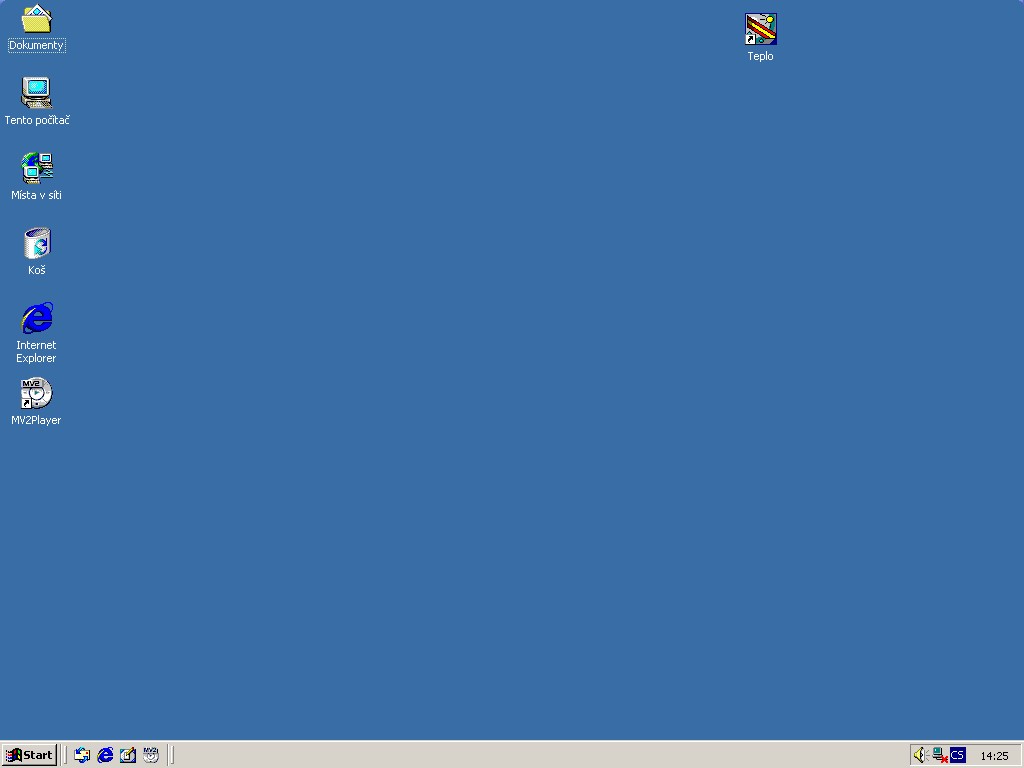
Virtuální počítač se otevírá v novém okně mateřského operačního systému. Lze jej však přepnout také do „full screen“ módu, kdy je vidět pouze obsah okna Virtual PC. Slouží k tomu klávesová zkratka „pravý Alt + Enter“.
Práce na virtuálním PC probíhá zcela standardním způsobem. Nerozeznáte tak rozdíl oproti práci v operačním systému nainstalovanému na reálném PC.
Pokud budeme chtít práci na virtuálním stroji ukončit, pak máme na výběr ze tří možností. Buď můžeme počítač vypnout, nebo pouze ukončit operační systém, nebo můžeme uložit aktuální stav počítače a později se k němu vrátit, což je velice užitečné.
Závěrečné hodnocení
Nástroj Microsoft Virtual PC 2007 je velice užitečnou aplikací, která dokáže nahradit práci na více reálných počítačích. Přináší tak velké pole působnosti mnoha vývojářům a lidem, kteří z jakéhokoliv důvodu potřebují více operačních systémů.
Programy ke stažení jsou na Slunečnici bez virů a spyware.