Navrhněte si byt podle vlastních představ
 Při zařizování bytu můžeme použít tužku a papír, přizvat si specializovanou návrhářskou firmu, nebo použít některý z šikovných programů, kterým je i bezplatný Sweet Home 3D.
Sladký domov
Sousloví „Sweet Home“ bychom mohli přeložit jako „sladký domov“. Světu se tento program představil už v listopadu roku 2006 verzí 0.10, která byla původně určena pro Linux. Do současnosti prošla aplikace mnoha změnami, včetně podpory operačního systému Windows. Poslední verze Sweet Home 3D se značí pořadovým číslem 2.0. Licence distribuce je GNU GPL, což znamená, že musí být šířen bezplatně.
Instalace a uvedení do provozu
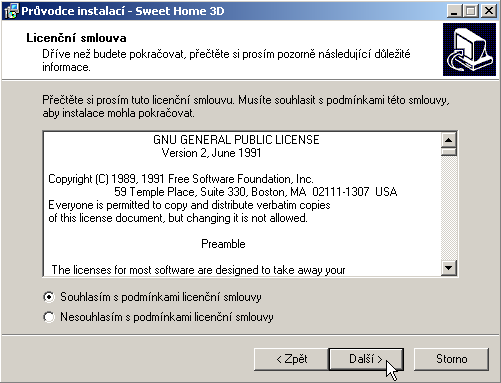
Instalační balíček Sweet Home 3D čítá více než 27 MB a je tvořen obyčejným spustitelným souborem (formát EXE). Ihned po jeho otevření si asi určitě zvolíme za jazyk češtinu, potvrdíme licenční smlouvu, určíme si místo instalace a vytvoříme zástupce na ploše. Po dokončení instalace můžeme aplikaci ihned spustit.
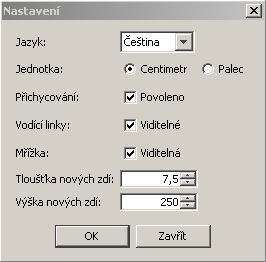
Okamžitě po spuštění bychom se měli podívat do základního nastavení, které nalezneme v horní nástrojové liště, v sekci File – Nastavení. Implicitní a správné nastavení by mělo vypadat tak, jak vypadá na obrázku. Pokud tak nevypadá, nebo chceme použít nastavení jiné, můžeme ho libovolně změnit.
Navrhujeme si zázemí
Nový projekt se otevře automaticky po spuštění programu. Lze jej vytvořit také pomocí prvního tlačítka zleva v liště funkcí.
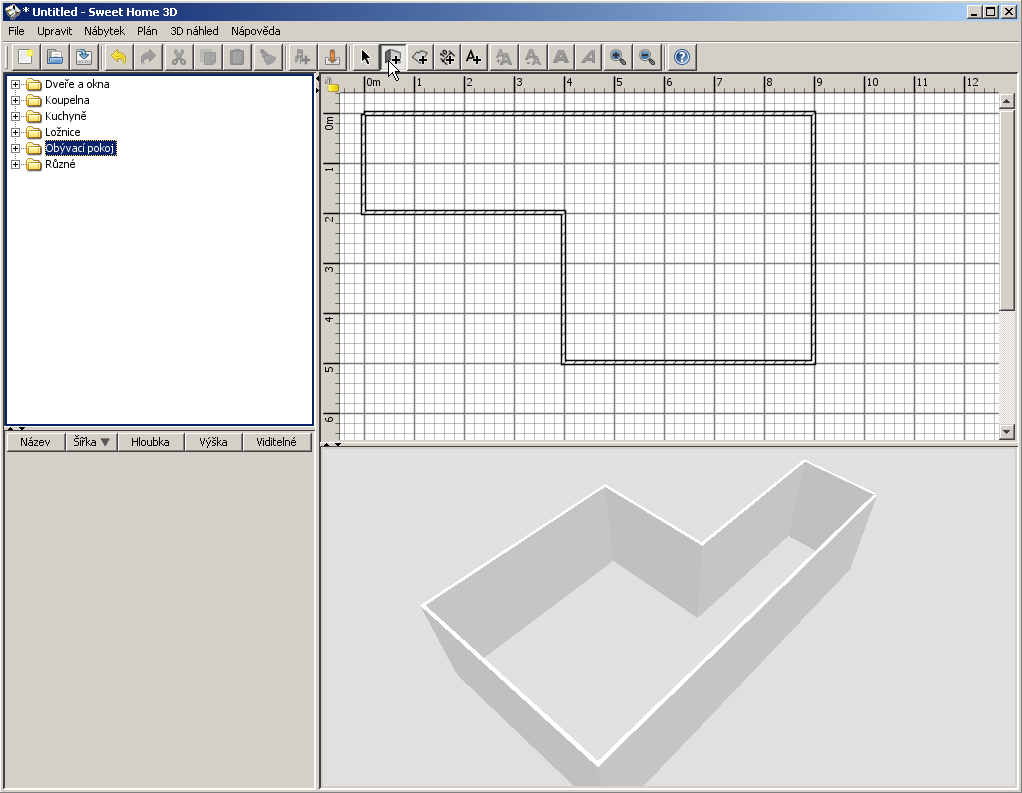
Prvním a základním krokem bude vytvoření zdí bytu, pokoje. Pro tento účel použijeme tlačítka vpravo od šipky se znaménkem „+“ s popisem Vytvořit zdi. Pak již stačí umístit kurzor do svého počátku a levým tlačítkem myši začít kreslit. Pod námi kresleným návrhem se ihned zobrazuje 3D náhled, který můžeme jakkoliv natáčet a jinak s ním dále pracovat při použití pravého tlačítka myši.
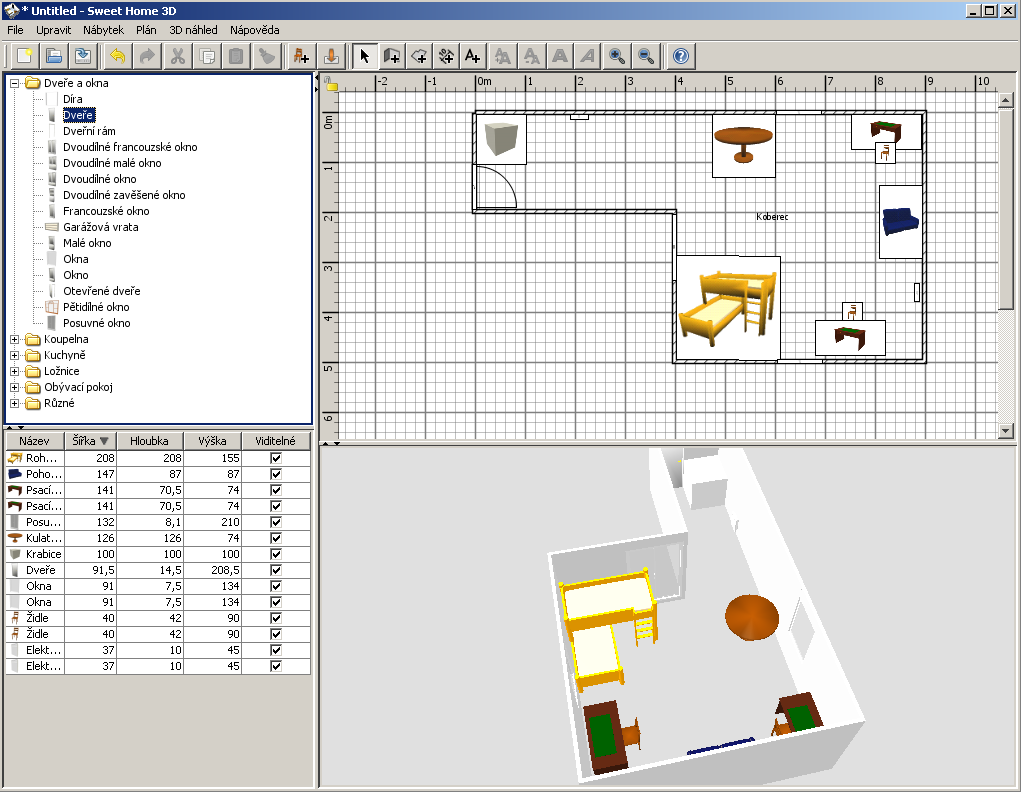
Dalším krokem bude vytvoření a umístění samotného nábytku a vybavení. Zde určitě využijeme nabízených funkcí v seznamu objektů. Objekt umístíme jednoduchým přetažením ze seznamu na své místo v návrhu. Takto si můžeme bez problémů vybavit celý pokoj.
U každého předmětu si navíc můžeme určit jeho přesné rozměry (šířku, hloubku a výšku).
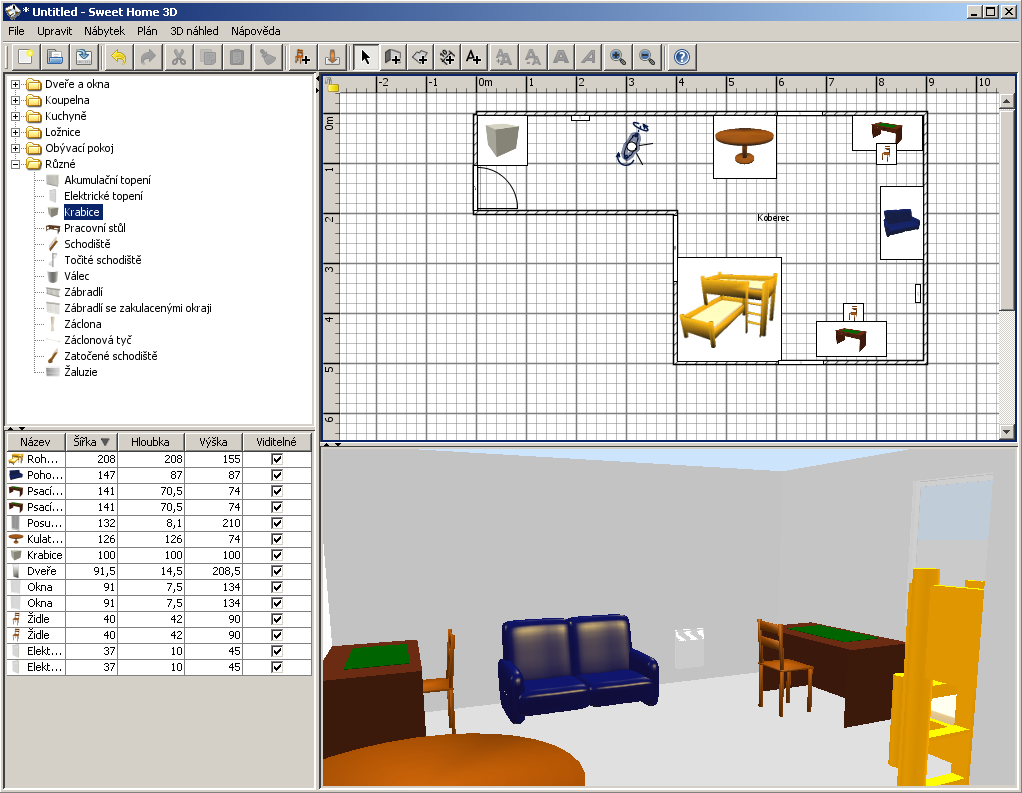
Na úplný závěr můžeme provést jakousi virtuální 3D prohlídku, která probíhá v dolní náhledové tabulce. Tuto prohlídku spustíme z horní nástrojové lišty v sekci 3D náhled – Virtuální prohlídka. Samotná prohlídka funguje pomocí „panáčka“, kterého můžeme jakkoliv natáčet, či s ním „chodit“ po pokoji.
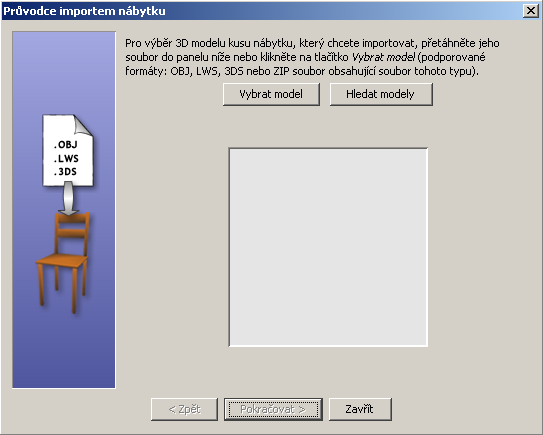
Někomu se může zdát přiložený seznam předmětů a objektů malý. I na tento „problém“ se však myslelo, proto nechybí možnost importu vlastních objektů, či objektů kdekoliv na internetu získaných. Položku pro import nového nábytku nalezneme v nástrojové liště pod položkou Nábytek – Import nábytku.
Shrnutí funkcí
Sweet Home 3D je nástrojem, který umí kreslit stěny i celý byt podle našich představ. Nabízí řadu objektů, které můžeme do svého pokoje umístit a upravit. Navíc vám hned celý návrh předkládá pěkně v 3D zobrazení, které umožňuje konkrétnější představu. A v neposlední řadě vás navrženým projektem také provede.
Všechny tyto funkce na jednu stranu potěší svou jednoduchostí a možnostmi změn parametrů, ale na druhou stranu vás možná trochu zklame absence změny některých parametrů. Program Sweet Home 3D plní dobře svou funkci a určitě může kvalitně posloužit domácím návrhářům, či lidem, kteří si chtějí co nejlevněji navrhnout své bydlení.
Programy ke stažení jsou na Slunečnici bez virů a spyware.