Notebook plně pod vaší kontrolou
 Achillovou patou většiny přenosných počítačů bývá slabá výdrž baterie. Pokud i váš stroj trpí tímto nešvarem, poradíme vám, jak z baterie ve vašem notebooku dostat co nejvíce. Pomůže nám v tom program Notebook Hardware Control.
Notebook Hardware Control
Notebook Hardware Control je malá, dvoumegová utilita určena výhradně pro přenosné počítače. Instalace je velice snadná, ovládání programu již tolik ne. Program je pouze v anglickém jazyce, český jazyk k dispozici není. Pokud zvládáte základní anglické fráze, měli byste však po chvíli ovládat program již bez problémů.
Informace o našem notebooku

Po prvním spuštění programu se nám v systémové liště (vedle hodin) zobrazí několik informací o našem počítači, například teplota a vytížení procesoru. Dále se nám pak zobrazí i větší ikona baterie, která ukazuje stav nabití. Na hlavní obrazovce programu, v záložce status, poté vidíme další informace o notebooku. Za nejzajímavější informaci v této záložce lze považovat aktuální spotřebu energie počítače. V pravé části obrazovky je pak možno zapnout grafy pro sledování několika statistik. Graficky tak můžeme sledovat vytížení procesoru, jeho teplotu, aktuální spotřebu energie, stav nabití baterie a teplotu harddisku. Grafy jsou pěkné a přehledné, navíc je zde možnost nechat si všechna data ukládat na pevný disk.
Informací o hardware je ale možno získat ještě mnohem více. V záložce „Info“ klikneme na možnost „Show computer hardware details“. Otevře se nám nové okno, kde zjistíme opravdu podrobné informace o všem možném týkajícím se našeho notebooku, například kapacitu baterie, verzi biosu a podobně.
Nastavení
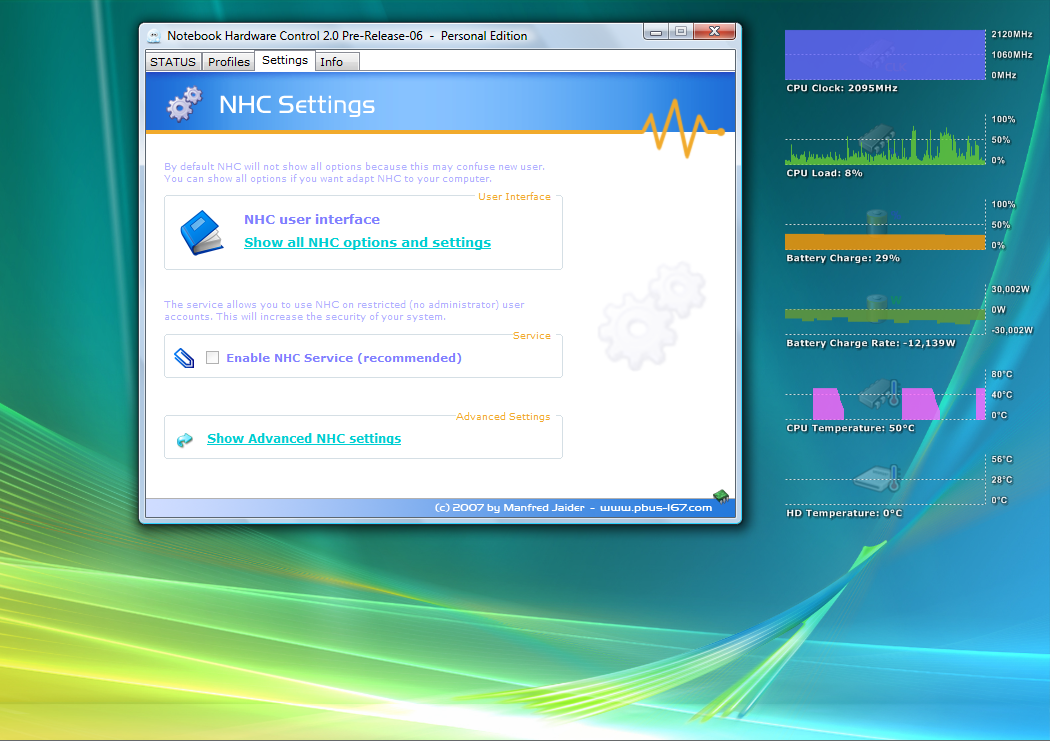
Abychom si mohli program pořádně nastavit, je nejprve nutné zapnout rozšířené nastavení. V záložce settings klikneme na volbu „show all NHC options and settings“. Nahoře se nám objeví několik dalších záložek pro podrobnější nastavení programu. Nyní se už můžeme směle pustit do nastavení notebooku pro co největší výdrž baterie.
Program Notebook Hardware Control nabízí pro provoz notebooku tři klasické režimy (max. výkon, optimalizace, úsporný režim) a jeden nový režim. Ten se nazývá „Dynamic switching“, tedy dynamické přepínání. To slibuje přepínání těchto režimů dle aktuálního využití notebooku a stavu jeho baterie. Samozřejmě možností, jak optimálně nastavit program, je mnohem více, skrývají se v rozšířených nastaveních programu a jejich množství přesahuje rozsah tohoto článku.
Pár slov závěrem

Utilita Notebook Hardware Control je skvělým pomocníkem pro úsporu energie ve vašem notebooku. Pomůže vám také při monitoringu stavu vašeho hardwaru, dokáže například upozornit na přehřívání disku i procesoru. Program má však i slabší stránky. Mezi ně patří slabá podpora některých funkcí pro určitý hardware v notebooku. To ale autoři určitě brzy opět srovnají. Druhou slabší stránkou je způsob jakéhosi hádání se s nastavením baterie ve Windows Vista. Občas se vám tak může stát, že se oba prvky zmatou a při nastavení úsporného režimu bude aktivní režim jiný. To se stává ale pouze minimálně a program je tak skvělým pomocníkem, který se ve vašem notebooku určitě neztratí.
Alternativy
Notebook BatteryInfo
Užitečný nástroj, který v oblasti system tray zobrazuje podrobné informace o stavu baterie v notebooku a jiných přenosných počítačích. Kromě aktuální kapacity baterie zobrazuje také dobu do jejího úplného vybití.
DExUS Display Disabler
Jednoduchý nástroj, který šetří baterii notebooku jednoduchým způsobem: vypínáním monitoru. Monitory spotřebovávají dost energie, kterou můžete s tímto programem hravě uspořit.
Programy ke stažení jsou na Slunečnici bez virů a spyware.