OpenOffice.org 3.0: Draw, vektorová grafika i editace PDF
 Naučte se pracovat s kancelářským balíkem OpenOffice.org 3.0! V dnešním dílu se zaměříme na aplikaci Draw, která byla v předchozích edicích poněkud podceňovaným členem balíčku. Ta si již poradí s editací PDF a stává se tak užitečným nástrojem.
Již řada OpenOffice.org 2.x byla schopna PDF soubory vytvářet a mnozí recenzenti i uživatelé to hodnotili jako jeden z největších plusů oproti balíku od Microsoftu. Třetí generace přichází s prvním náznakem editace PDF souborů. I když ne vše je tak růžové, jak by se mohlo na první pohled zdát. Podpora bohužel není nativní, takže budete potřebovat zásuvný modul, který můžete stáhnout přímo ze Slunečnice. Výrobcem je společnost Sun, která sama připouští, že se nejedná o plnohodnotný nástroj pro rozsáhlou editaci textů. Pro práci s PDF dokumenty pak již stačí jen v menu „Soubor“ zvolit „Otevřít“ a vybrat kýžený dokument. S importem jsem neměl žádný problém ani v případě více než čtyřicetistránkového textu.
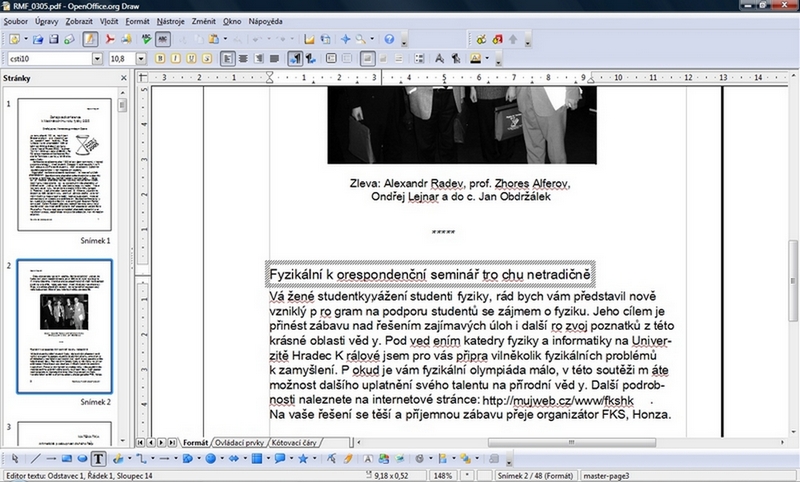
Editovat je možno vždy jen jeden řádek, což je poměrně nepohodlné a neumožňuje to například dobrou práci s formátováním textu či dělení slov. Z mé zkušenosti navíc program nezvládá text zarovnaný do bloku. Rozestupy mezi písmeny, které jsou větší, aby se slova vešla až na konec řádku, označí nástroj za mezeru a rozdělí je. Editace pak znamená v podstatě rozklad celého formátování.
Problémy jsou také s matematickými a fyzikálními vzorci či vztahy, které se nejen nerozpoznají jako obrázek (touha editovat je by byla možná až příliš náročná), ale různě je zdeformuje a nezachovává zlomkové čáry či další obvyklé symboly a značky. V diskusi pod tímto rozšířením pro OpenOffice.org se navíc objevily informace o tom, že pod linuxovou distribucí Ubuntu se vyskytují určité problémy s používáním a funkčností.

Na druhou stranu je jistě potřeba říci, že žádná zdarma nabízená aplikace neumí PDF soubory editovat lépe. Jedná se tedy o krok dobrým směrem, na který se dlouho čekalo. Pokud máte v PDF napsaný například životopis a potřebujete v něm opravit jeden řádek, pak vám nástroj poslouží na výbornou. Je potřeba si ale uvědomit, že pro častější a náročnější editaci PDF bude lepší volbou zakoupit program Adobe Acrobat.
Když už hovoříme o Draw. Jedná se o jednoduchý vektorový editor. Jeho cílem je vám pomoci vyrobit jednoduchý diagram, elektrický obvod do laboratorní práce a něco málo navíc. Rozhodně od něj nečekejte žádné zázraky. Je jednoduchý, rychlý a přehledný, takže se s jeho ovládáním snadno sžijete.
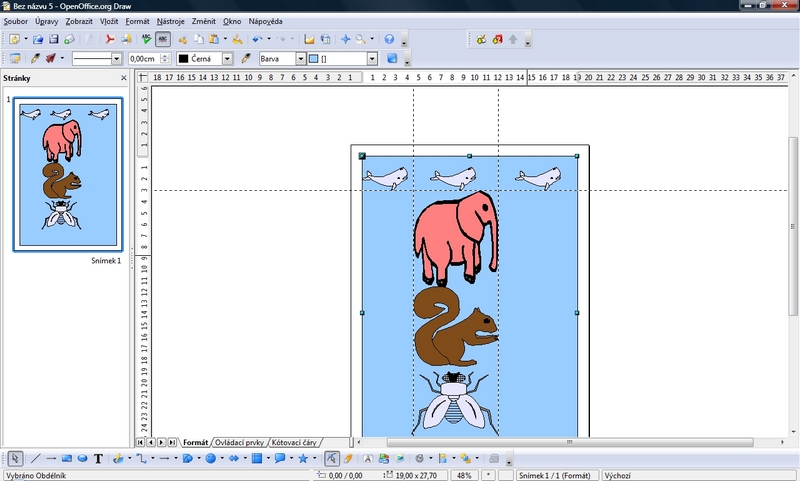
Přesto si dovolím několik tipů. Pomocí pravého tlačítka je možné na stránku umísťovat vodící linky či body. Pokud si na to zvyknete, pak nebudete mít problém s umísťováním více objektů do jedné řady či sloupce, nebo s nastavováním jejich správné velikosti. Podobným způsobem je vhodné a užitečné používat vodící mřížku. Pokud si nastavíte volbu ukotvení na mřížku, pak s objekty můžete pohybovat pouze ve „skocích“, vždy o takovou vzdálenost, jaká je rozteč mezi dvěmi linkami mřížky. Cíl je opět stejný jako u vodící linky – přesné a pohodlné rozmisťování objektů.
Pokud svému talentu příliš nedůvěřujete, mohou vám pomoci některé prvky umístěné v galerii (KlipArt), kterou najdete v menu Nástroje – Galerie. Pokud by vám chyběla možnost importu svg obrázků, pak je opět možné použít příslušné rozšíření. Jen na okraj poznamenávám, že pokud byste se chtěli vektorové grafice věnovat častěji a intezivněji, pak lepší volbou než Draw může být buď komerční Adobe Illustrator, nebo open source Inkscape.
Programy ke stažení jsou na Slunečnici bez virů a spyware.