Chytrý čaroděj prozradí vše o vašem PC
 Je dobré znát konfiguraci svého počítače. Někdy však zapomínáme či nevíme, co obsahuje ta hlučná skříňka na stole. Právě pro tyto a jiné případy je tu „PC čaroděj“, který nám pomůže, PC Wizard.
PC Wizard
Program PC Wizard je dílem programátorské společnosti CPUID sídlící ve Francii, která se proslavila zejména aplikací CPU-Z, provádějící detekci hardware. Mezi její další neméně významné počiny patří dále nástroj HWMonitor nebo PC Wizard. A právě tomuto „čaroději“ (wizard = čaroděj) bude věnován dnešní článek.
Instalace
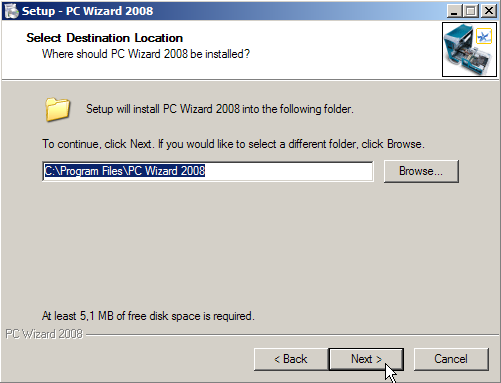
Instalaci považuji za velmi jednoduchou. Zabere sotva pár minut času. Prvním krokem určitě bude stažení instalačního balíčku, jehož velikost čítá 2,58 MB.
Ihned po otevření instalačního archivu budeme vyzváni k výběru jazyka. Zde budou mít ryze čeští uživatelé trochu smůlu, protože jejich mateřský jazyk není podporován. Pro naše účely nám však poslouží jazyk anglický, který je implicitně nabízen.
Další kroky snad netřeba představovat, jedná se o výběr místa instalace, zobrazení ikony zástupce na ploše a několik dalších drobností. Po zdárné instalaci můžeme přejít k samotné práci s programem PC Wizard.
„Čarodějné“ informace o PC
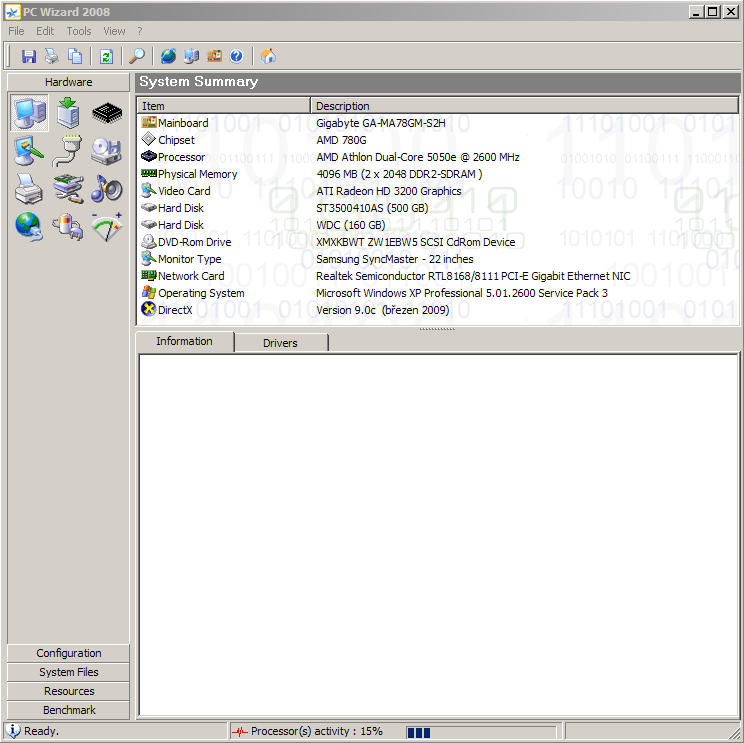
Ihned při spuštění je náš systém diagnostikován a detekován. Výsledek vypadá tak, že v hlavním okně programu vidíme sumář informací o námi používaném hardwaru i softwaru. Vidíme zde označení základní desky, druh chipsetu, velikost operační paměti, až po verzi instalovaného operačního systému a verzi Direct X. Nastavení aplikace nemusíme provádět vůbec žádné, vše je dobře a v pořádku přednastaveno tak, abychom mohli PC Wizard aktivně uplatňovat na jakémkoliv PC, včetně notebooků.
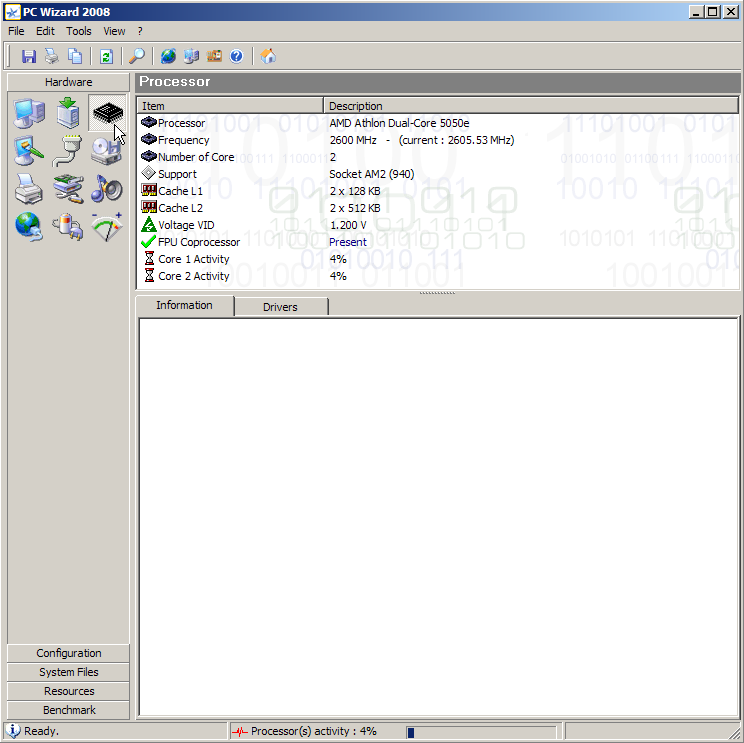
Záložka Hardware je připravena k použití ihned po spuštění a je také otevřena. Zde se orientujeme pomocí tlačítek umístěných v levém sloupci. Každé takovéto tlačítko disponuje specifickým obrázkem a nám je pak jasné, o kterou sledovanou podsekci se jedná. První tlačítko zleva je celkový sumář hardware počítače, druhé obsahuje informace o základní desce, třetí o procesoru atd. Je jich dost na to, aby si člověk zjistil veškeré potřebné informace o současném použitém hardwaru.
Druhá záložka má název Configuration, neboli Konfigurace. Zde nenalezneme hardwarové informace, nýbrž softwarové. Přečteme si tu o verzi operačního systému, o nainstalovaných programech a podíváme se „na zoubek“ třeba i Direct X nebo aplikacím startujícím při spuštění systému Windows. Čím více se však blížíme spodní hranici, tím více se pro nás stávají informace nepotřebné a zbytečné. Ano, pokud se IT nevěnujeme alespoň na zkušené nebo až profesionální úrovni, tyto informace pro nás budou více méně nic neříkající. Tím mám především na mysli záložku System Files (systémové soubory).
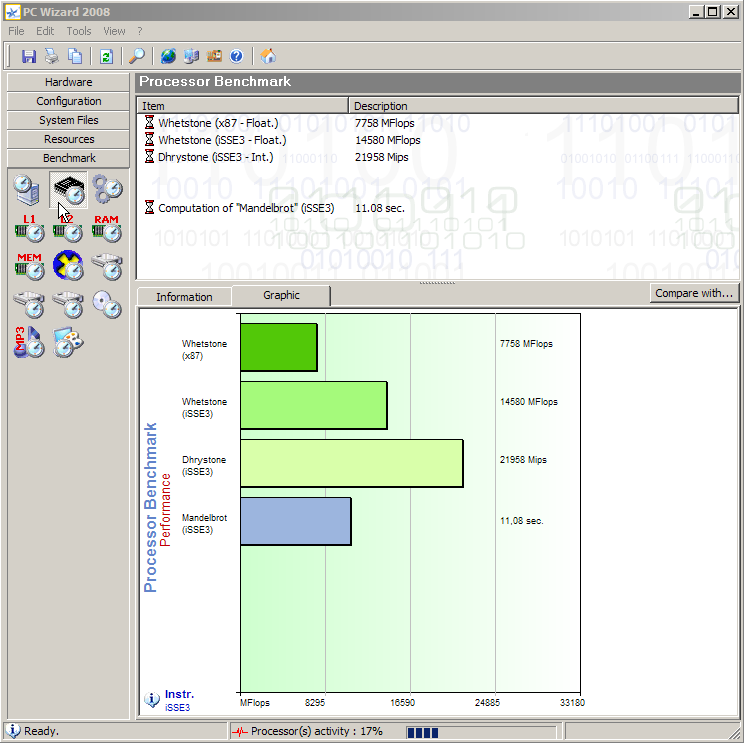
Poslední záložkou, kterou je asi nutné se detailněji zabývat, je záložka Benchmark (testování), která nám zpřístupní funkce k testování systému počítače. Otestovat si tak můžeme paměti, rychlost disku, rychlost procesoru, kompresi formátu MP3 a další věci. Po otestování vybrané periférie získáme graficky znázorněný výsledek. Bohužel zde však chybí jakákoliv možnost porovnání naměřených hodnot s okolní „konkurencí“.
Závěrečný verdikt
PC Wizard je programem relativně malým a jednoduchým, ale to nic neubírá na jeho efektivitě a výkonu. Naopak,v jednoduchosti je jeho síla. Od prvního nainstalování až po finální odzkoušení všech funkcí jsem nenarazil na žádný problém, pro který by se měl zařadit mezi nižší vrstvy. Program PC Wizard je rychlý, stabilní a poslouží každému, kdo přemýšlí třeba o vylepšení stávajících komponentů a neví, které obsahuje jeho stávající „sestava“.
Program PC Wizard je plně aktualizovaný a kromě nemožnosti porovnání a absence českého jazyka ho hodnotím výborně. Pro jeho používání hovoří také skutečnost, že jej lze používat zcela bezplatně.
Obdobné programy
HWMonitor
HWMonitor je nástroj pro zjištění a zobrazení stavu některého hardware pomocí senzorů umístěných v počítači. Program dokáže zjistit napětí, teplotu a otáčky větráků umístěných v PC. HWMonitor se neinstaluje a zjištěné informace je možno exportovat do TXT souboru.
CPU-Z
Šikovná utilita, která dokáže zjistit a vypsat detailní informace o procesoru a operační paměti počítače. Tyto informace lze exportovat do HTML souboru. Program se nemusí instalovat.
Programy ke stažení jsou na Slunečnici bez virů a spyware.