Přehrávače videa: který je nejlepší? IV.díl
 Předposledním dílem pokračuje náš test video přehrávačů. Jak je na tom s funkcemi známý program VLC media player a jak obstojí v konkurenci ostatních přehrávačů? Odpověď nejen na tuto otázku naleznete v dnešním článku.
VLC Media Player
VLC media player vznikl původně jako přehrávač pro speciální video službu nazvanou VideoLAN. Svými kvalitami si však dobyl srdce mnoha uživatelů a nakonec se stal plnohodnotným přehrávačem multimedií. Ani ne 10 megabajtů veliký soubor obsahuje všechny kodeky, jež budete pro přehrávání videa potřebovat. Částečně program obsahuje i češtinu, základní hlášky jsou přeloženy, zbytek je bohužel pouze v angličtině. Lokalizace tedy není zcela úplná.
Přehráváme
Program si poradí snad se všemi známými formáty videa, přehrávání DVD samozřejmě není výjimkou. A zrovna přehrávání DVD vás dozajista nadchne, program se totiž nezabývá žádnými reklamami a trailery na originálních DVD, rovnou vás pustí do menu disku a vy si ho můžete okamžitě přehrát. Prohlížení reklam, které nejdou „přeskočit“, je tak minulostí. To je zatím u jiných přehrávačů něco nevídaného. VLC media player navíc perfektně ovládá pouštění videa z internetu. S přehledem tak zvládne například přehrávání hudební stanice Óčko. A nejen to. Fantastickou funkcí je i přehrávání videa ze serveru Youtube.com. Do programu jednoduše zadáte adresu videa a pohodlně se usadíte. VLC media player vám pak video z Youtube přehraje, klidně přes celou obrazovku. Navíc se zde otevírá možnost vytvoření playlistu plného videa z Youtube. A jak tedy na to?
Přehráváme videa z Youtube
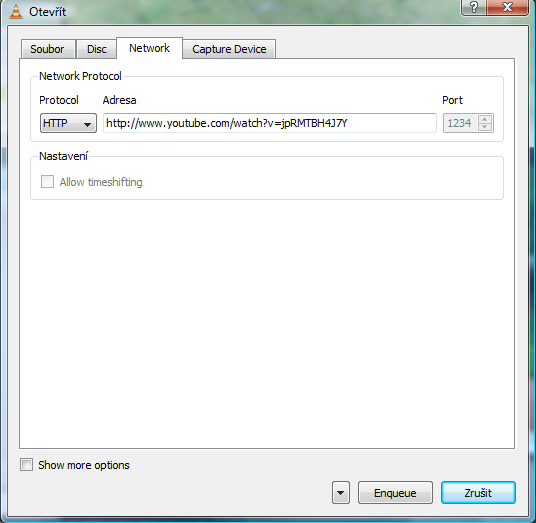
Nyní si ukážeme, jak jednoduše vytvořit playlist pro videa ze serveru Youtube. Po spuštění programu VLC media player se nám otevřou dvě okna, okno přehrávače a okno playlistu. V okně playlistu klikneme na tlačítko „+“ umístěné na spodní liště. V rozbalovacím menu vybereme položku „add file“. Otevře se nám nové okno pro výběr souboru, nahoře přepneme záložku na „network“. V tomto okně pak do kolonky „adresa“ nakopírujeme obyčejný odkaz na video ze serveru Youtube. V okně playlistu pak již stačí na odkaz kliknout a video se nám přehraje. Chcete-li například ze serveru Youtube sledovat epizodu seriálu (bývají rozděleny na několik částí) nebo několik videoklipů pěkně za sebou, program VLC media player vám k tomu perfektně poslouží.
Vzhledově neoslní, nastavení potěší
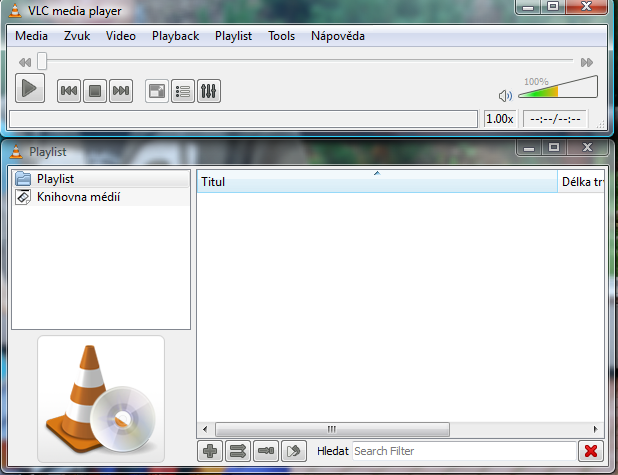
Na první pohled program vzhledem neoslní, ba přímo zklame. Vzhled opravdu neodpovídá jeho kvalitám, naštěstí ho lze během pár okamžiků kompletně změnit pomocí skinů. Těch je na výběr celá řada, a tak by si každý měl přijít na své.
Vzhled je jedna věc, přehlednost druhá. Zde ovšem musím autory programu pochválit, VLC media player sice není nejkrásnější, je však krásně přehledný. A to se týká i nastavení. V záložce „tools“ nahoře v okně programu najdeme možnost „nastavení“, která nás, jak už název napovídá, odkáže na nastavení přehrávače. To se otevře v novém okně. Po levé straně pak nalezneme pěkně zpracované ikony, jež zastupují vždy jeden typ nastavení. Jednoduše tak lze nastavit jak vzhled, tak upravit písmo titulků a podobně. Nejsou zde zbytečná nastavení a vše je opravdu přehledné. Tak by to mělo vypadat.
Drobné nedostatky
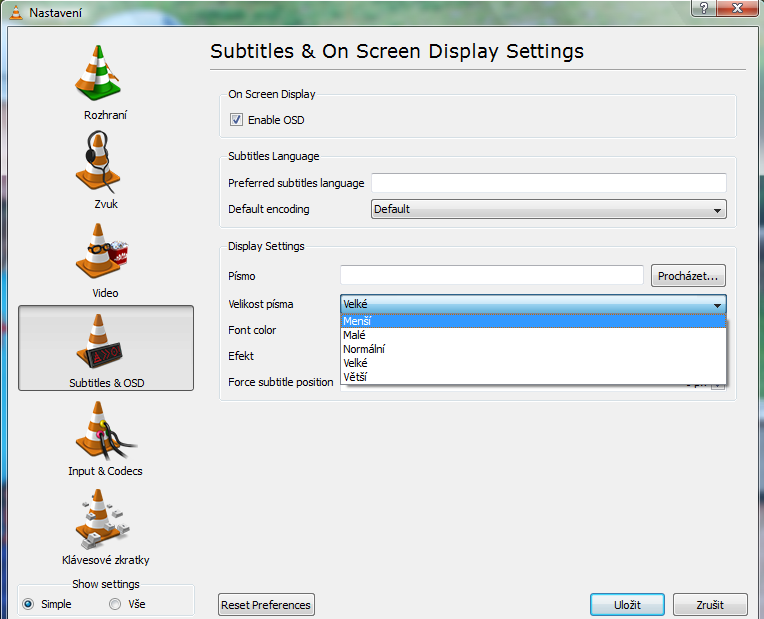
Žádný program není a zřejmě nebude nikdy dokonalý, stejně tak VLC media player. I tento program trpí pár drobnými nedostatky. Podpora pro zobrazení titulků je zde dobrá, bohužel možnosti nastavení písma jsou slabší. K dispozici je pouze 5 velikostí písma pro titulky, přičemž na normálním monitoru se dají použít maximálně 3 (ostatní jsou velice malé). Tato drobnost však může mnoho uživatelů od používání programu odradit.
Kandidát na první místo
Na první pohled vypadá jako 5 let starý přehrávač, na druhý je doslova „našlapán“ funkcemi pro přehrávání videa. Velkou výhodou programu je možnost přehrávání videa z Youtube, u žádného jiného programu jsem se zatím s touto funkcí nesetkal. O její využitelnosti navíc není pochyb. Stejně tak pozitivně hodnotím možnost přeskočení obtěžujících reklam na filmových DVD. VLC media player se tak stává jedním z horkých kandidátů na nejlepší přehrávač v našem malém testu, škoda jen neúplné lokalizace do českého jazyka.
Alternativy
BSplayer
Legendární multimediální přehrávač, který má své roky slávy již za sebou. Autoři z něj od verze 2.30 odstranili zákeřný spyware, a tak za vyzkoušení rozhodně stojí. Program jsme recenzovali v prvním díle našeho seriálu.
Gom Player
GOM Player je kvalitní skinovatelný přehrávač multimediálních audio a video souborů, jehož součástí jsou i nejpoužívanější audio a video kodeky. Program vyniká přehledným prostředím i jednoduchým ovládáním. Podporuje tvorbu a přehrávání playlistů, tvorbu screenshotů, zobrazení titulků atd. Poradí si s přehráváním formátů AVI, DAT, MPEG, MP3, DivX, WMV, ASF a mnoha dalšími. Podporuje i přehrávání poškozených video souborů. Program jsme recenzovali v druhém díle našeho seriálu.
The KMPlayer
The KMPlayer je kvalitní a všestranný přehrávač multimediálních audio a video souborů. KMPlayer si poradí s multimediálními formáty VCD, DVD, AVI, MKV, Ogg, OGM, 3GP, MPEG-1/2/4, WMV, RealMedia, QuickTime a dalšími. Přehrávat lze dokonce i poškozené nebo nekompletně stažené soubory. Součástí programu jsou i všechny základní a nejpoužívanější audio a video kodeky.The KMPlayer jsme podrobně prozkoumali v předcházejícím díle seriálu.
Programy ke stažení jsou na Slunečnici bez virů a spyware.