Převeďte si filmy do mobilu
 Jistě jste již slyšeli o možnosti přehrávat video v mobilu. Jak ale do něj video dostat tak, abychom jej mohli následně přehrávat? Poradíme vám.
Možná si říkáte, k čemu nějaký návod, jak dostat video do mobilu? Vždyť je to jednoduché. Stačí jej nakopírovat do mobilního telefonu. Ano, nejlepší mobily si poradí i s nijak neupravenými video soubory. Většina lidí má však mobil střední střídy, s nímž není situace tak jednoduchá. Jako vzor nám bude sloužit Sony Ericsson G502. S čím si neporadí v základu ani většina smartphonů? S vkládáním titulků do videa. Takže se je naučíme dostat napevno do obrazu.
PocketDivxEncoder: titulky napevno do videa
Tato část článku vám bude užitečná hlavně, pokud chcete vložit titulky do videa, pokud titulky nepotřebujete, můžete pokračovat ve čtení až od části věnované nástroji „Kigo Video Converter“.
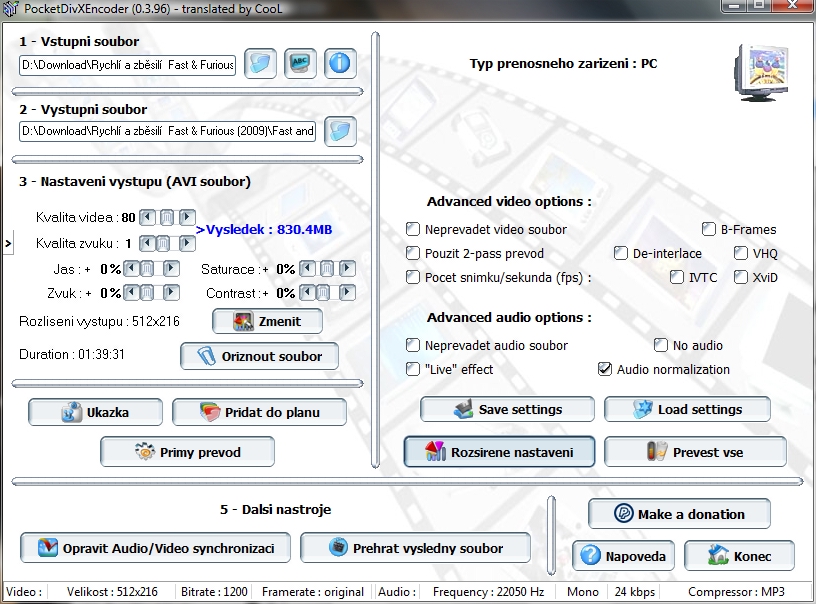
PocketDivxEncoder je velmi jednoduchý program, pokud vás nezajímá složité nastavování a chcete mít vše hotové během „pár kliknutí“. Pokud umí váš mobil přehrávat soubory ve formátu avi, pak je toto jediný program, který budete potřebovat. Program se neinstaluje a je dostupný v češtině. Pokud by se během práce pod Windows Vista či Windows 7 objevily problémy, zkuste program spustit v režimu správce.
Nejdříve je nutné najít vstupní soubor (první tlačítko zleva vedla volného políčka). Pokud chcete do videa integrovat titulky, použijte tlačítko s monitorem a písmenky na něm. Nejdříve vyberete soubor s titulky, poté přichází mírný zádrhel. Programu musíte zvolit soubor fontu, ve kterém budou titulky vytvořeny. Můžete použít font z internetu nebo jej získat ze složky Windows/Fonts. Bohužel tuto složku nelze přes program najít. Soubor musíte umístit například do dokumentů. U většiny fontů je nejlepší použít kódování „cp1250“. Při použití jiného může docházet k výpadkům částí textu s diakritikou. Dále zde máme nastavení kvality videa několika. Výsledek si můžete ověřit kliknutím na „ukázku“. Pokud převádíte jediné video, je posledním krokem kliknutí na „přímý převod“. Pokud jich chcete převést více, přidejte je do fronty. Jestli mobilní zařízení podporuje avi soubory, vaše práce zde končí. Pokud ne, musíme sáhnout ještě po jednom programu.
Jednoduché převádění videa napříč formáty
Jistě jste již někdy potřebovali rychle a jednoduše převést video na jiný formát, či pozměnit jeho parametry. Pokud nehledáte široké možnosti nastavení, ve kterých se naprosto ztratíte, ale naopak jednoduché nastavení základních parametrů, pak vyzkoušejte program Kigo Video Converter. V něm stačí kliknout na Add (přidat) a vybrat požadované video. Přidat lze i více videí najednou. Program také podporuje „přetahování“ souborů myší metodou drag and drop.

Nyní přichází na řadu nastavení formátu videa a jeho parametrů. Output format (výstupní formát) nastavte na formát, který váš mobil bez problému přehraje. Většině novějších zařízení nedělá problém přehrát formát mp4. Oproti 3gp má lepší kvalitu obrazu i zvuku. U Output path (výstupní cesta) si nastavíte místo, kde chcete mít výsledný soubor. Nyní nastavíme velikost obrazu i kvalitu zvuku. Vše najdete pod náhledem videa. Co nás bude zajímat, jako první je Scale, jedná se o rozlišení videa. Doporučuji nastavit rozlišení obrazovky podle typu mobilu. Další je video bitrate (datový proud videa), tedy nastavení kvality videa. Pokud ji nastavíte moc vysokou, může se stát, že se bude video „sekat“, nebo opožďovat oproti zvuku. Pokud nastavíte nízkou, pak uvidíte ve videu „čtverečky“ způsobené větší kompresí. Kolonka FPS určuje, kolik snímků za sekundu bude video mít. Opět zde platí podobné pravidlo jako u datového proudu, pouze pokud zde nastavíte nízkou hodnotu (například 15), tak již uvidíte „cukání“ v obrazu.

Pokud nastavíte hodnotu velkou, opět vaše mobilní zařízení nemusí „stíhat“. Zlatým středem je 25 FPS. Přepínač u Keep Scale určuje, zda se má zachovat poměr stran původního videa. True zde znamená zachovat poměr, false nezachovat poměr. Audio bitrate určuje datový tok dat pro zvuk. Sample rate (vzorkovací frekvence) určuje kolik rozlišných „zvuků“ půjde slyšet. Při nízké rate nejsou basy ani výšky moc výrazné, ovšem čím vyšší je vzorkovací frekvence, tím vyšší je velikost výsledného souboru. Pokud máte vše nastaveno, stačí stisknout tlačítko Convert (převést) a video přetáhnout do mobilu například přes USB kabel. Pokud je videí více, můžete zvolit volby „shutdown after finished“ (vypnout po dokončení), u Windows Vista a Windows 7 je vhodné spouštět program v režimu správce.
Pár slov na konec
Pokud jezdíte na dlouhé cesty, či se jen nudíte například ve škole, nebo na úřadech, uvidíte, že když přijde nuda, snesete i malou obrazovku. Na závěr ještě uveďme, že video pro mobil střední třídy (SE G502) s délkou kolem 90 minut zabírá má asi 150MB.
Programy ke stažení jsou na Slunečnici bez virů a spyware.