Jak na převod nahrávek z kamery na DVD?
 Máte na PC uloženy soubory nahrávek z kamery DV? Nevíte co s nimi dál? Jak je dostat na DVD? Využijte možností enkodéru TMPGEnc 4.0 XPress. Poradíme vám jak na to.
TMPGEncoder patří mezi nejpopulárnější a pravděpodobně nejdéle vyvíjené enkodery. Jeho zkratka pochází z původního názvu Tsunami MPG Encoder. Starší verze 2.x byly freeware, přičemž byla omezena funkčnost mpeg2 kodeku na 30 dní.

Aktuální verze 4.0 XPress radikálně změnila svůj vzhled a ovládání. Přizpůsobila se novým trendům a pod tlakem konkurence přidala kromě původních MPEG2/1 další formáty, do kterých je možné exportovat . TMPGEnc se stal placeným programem. To vám ale nebrání vyzkoušet si trial verzi. Trial verze má omezení na 14 dní a délku výstupního souboru 30 minut. Pokud se vám bude práce s ním zamlouvat, nic vám nebrání tento produkt zakoupit. Poměr cena/výkon je docela příznivý.
Postup pro převod formátů
Ovládání TMPGEnc 4.0 XPress je řešeno formou pěti záložek, pomocí kterých nastavíme potřebné parametry pro převod videa.

V záložce Start jsou umístěny volby pro otevření nového nebo dříve uloženého projektu. Dále jsou pod volbou MPEG tools skryty nástroje pro multiplexování (spojení videa a zvuku do jednoho souboru) či demultiplexování (rozdělení) MPEG1/2 streamů. Volba Batch encode tool slouží k enkódování více projektů najednou. Pro všechny požadované převody vytvoříme projekt, vložíme do seznamu a pak se vše udělá najednou.
Klikneme na volbu Start a new project , otevře se nám nové okno sloužící pro vkládaní jednotlivých souborů (klipů), které máme uloženy na harddisku počítače. Ty byly vytvořeny automaticky podle střihu kameramana při zachytávání nahrávky z kamery DV do počítače.
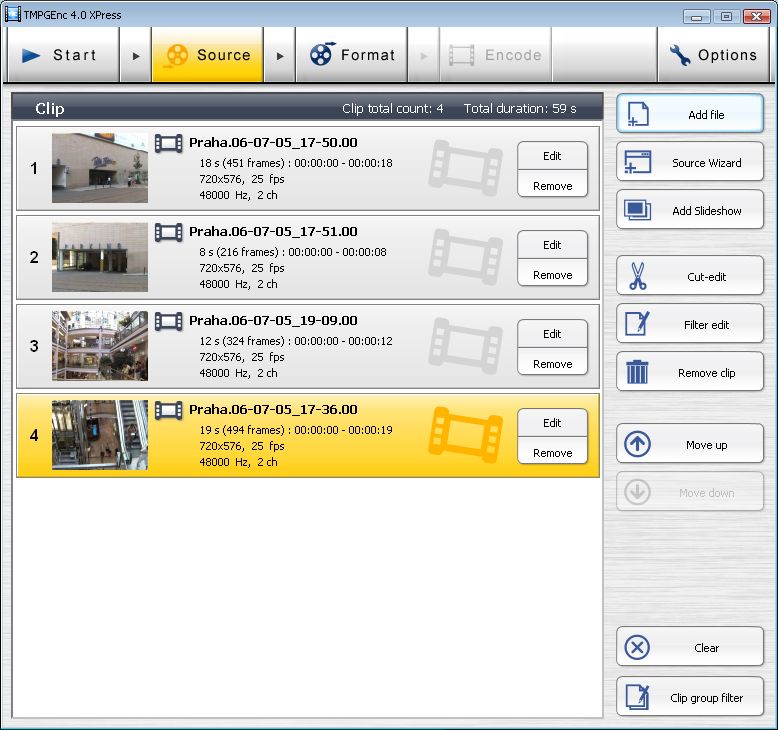
Zároveň jsme se přesunuli do záložky Source. Pomocí volby Add file vložte všechny soubory, které mají být součástí výsledného komprimovaného souboru ve formátu MPEG2. Tento formát je standardem pro vytvářené DVD. Tady je nutné dodržet rozlišení 720×576, 704×576 nebo 352×288 (pro PAL).
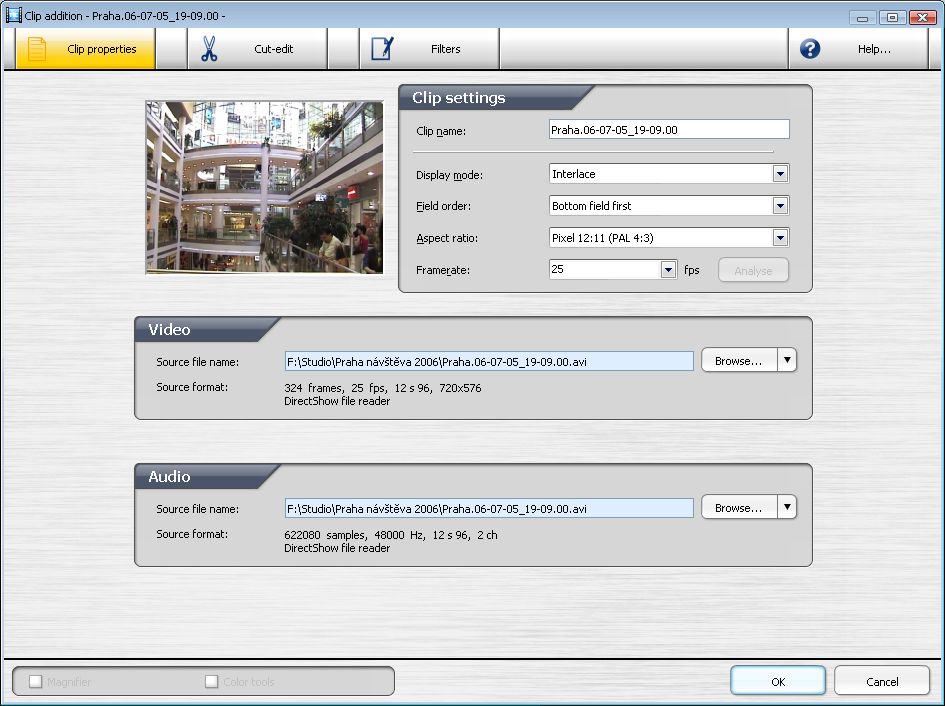
Po vložení každého jednotlivého klipu do okna projektu se vám otevře samostatné okno se třemi záložkami. Stejného efektu dosáhnete kliknutím na tlačítko Edit u jednotlivého klipu. Náhled je 1.snímek (frame) klipu, dále údaje o délce klipu, prokládání, rozlišení.
Jen pro zopakování: záznamy z DV kamer mají prokládaný obraz. Jako první je spodní půlsnímek Bottom field first. Pokud prohodíte pořadí půlsnímků, při přehrávání na TV jsou obrysy obrazu zubaté a obraz vypadá jako by se klepal.
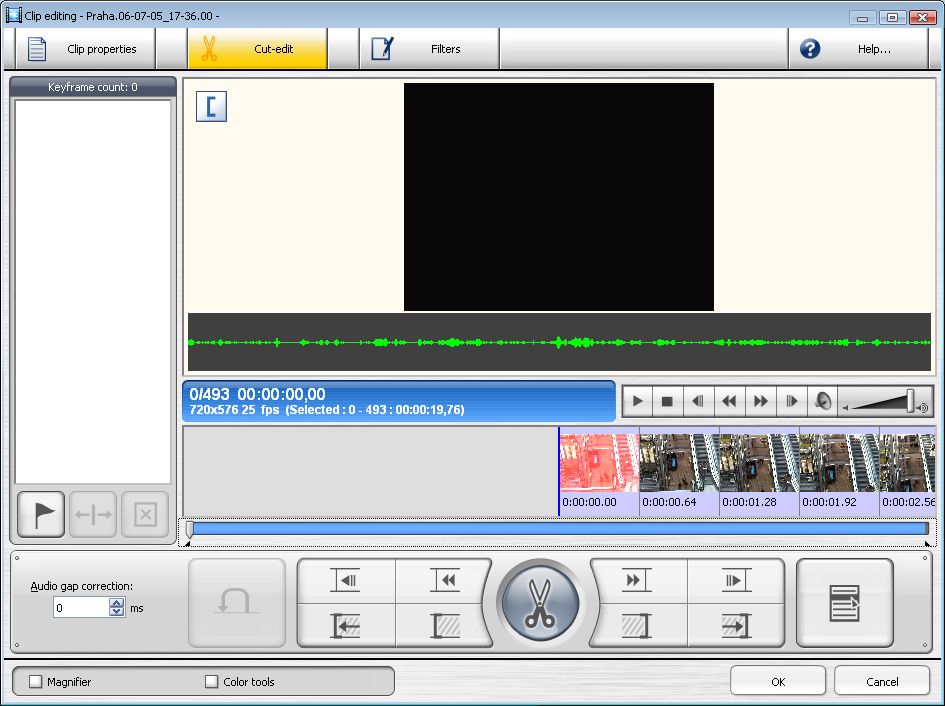
Záložka Cut-edit umožňuje dodatečný jednoduchý střih klipu. Ten využijete jen v případě, že jste střih neprováděli předem, například pomocí freeware programu VirtualDub. Poslední záložka Filters slouží pro použití různých filtrů: odstranění prokládání, ořezání (změna rozměru obrazu), odstranění šumu v obrazu, korekce barev, nastavení hlasitosti a další. Je jenom na uživateli, které korekce využije.
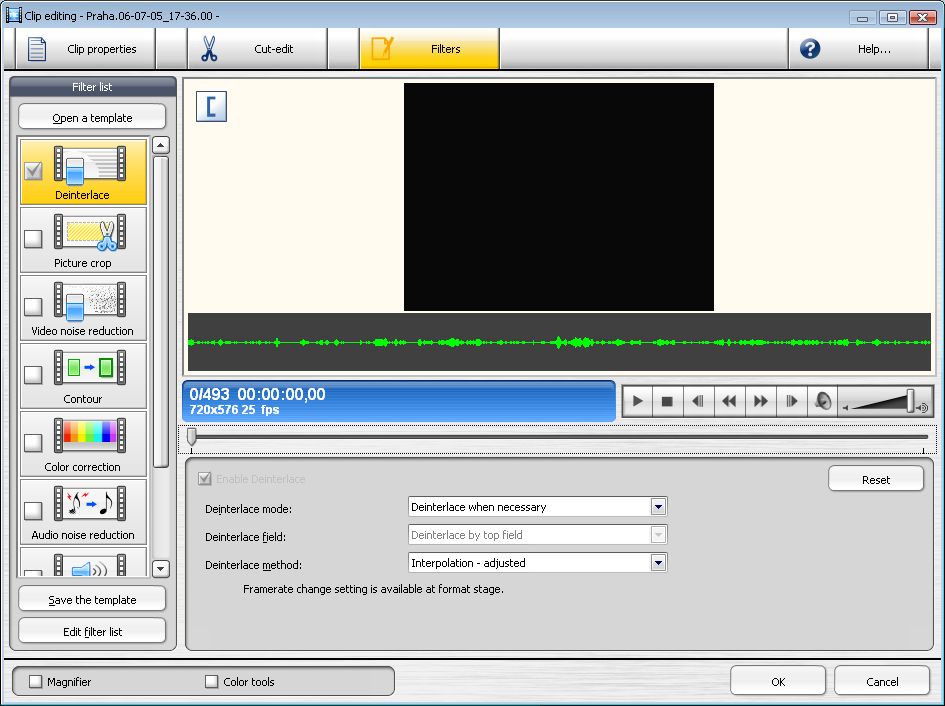
Pro praktickou práci s převodem na MPEG2 doporučuji ponechat výchozí (defaultní) nastavení a klidně tyto záložky přeskočit.
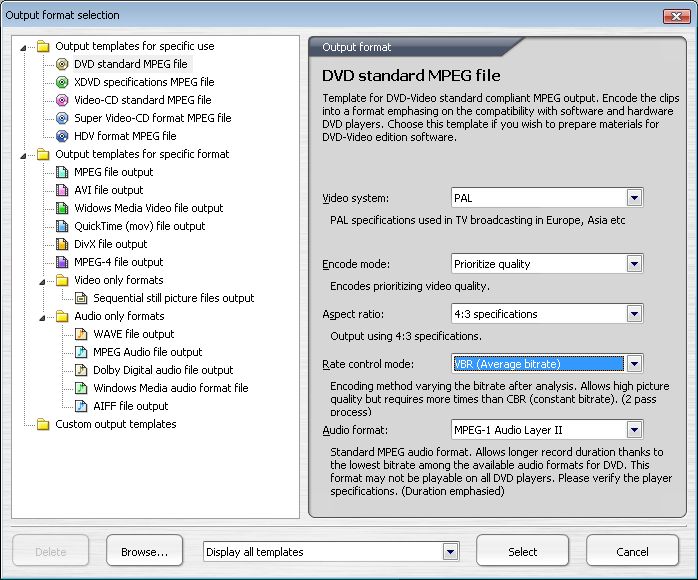
Kliknutím na záložku Format hlavního okna programu se dostanete do výběru výstupního formátu. Nás zajímá DVD standard MPEG file. Pokud si označíme tento formát, v pravém okně se nám zobrazí parametry komprese. Tyto parametry můžeme individuálně upravovat. Výchozí nastavení programu je 2-průchodová komprese VBR (variable bitrate). Toto řešení je nejkvalitnější, ale enkodování trvá dvojnásobek času. Čím vyšší bitrate (datový tok) zvolíte, tím větší bude výsledný soubor. Případně můžete zvolit konstantní bitrate – volba CBR. V tomto případě bude enkodováno pouze jedním průchodem. Tato varianta je rychlejší. Velikost výsledného souboru vůči kapacitě DVD je zobrazena na spodní liště okna pro nastavení bitrate.
(Poznámka: Samozřejmě, že program umožňuje komprimovat do libovolného formátu uvedeného v první tabulce.)
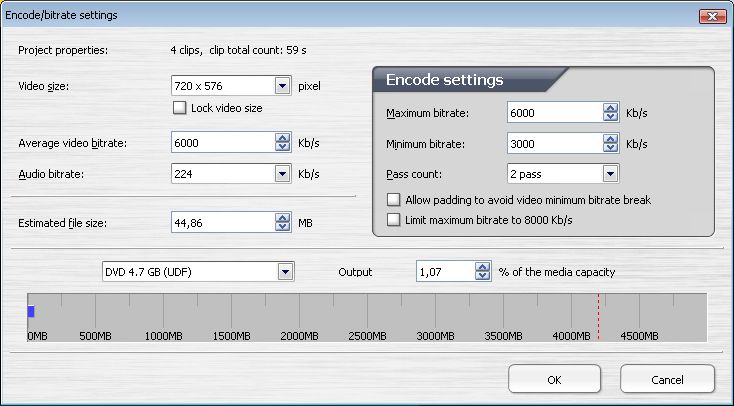
Autorovi článku se osvědčilo následující nastavení: CBR – při dostatku místa na DVD bitrate = 8000 kb/s, větší soubory vyžadují pak snížení datového toku až na 6000 kb/s VBR 2 – pass min.bitrate = 3000 kb/s, max.bitrate = 6000 kb/s Při použití VBR lze uložit v koukatelné kvalitě na DVD asi 1,5 hodinový záznam z kamery DV.
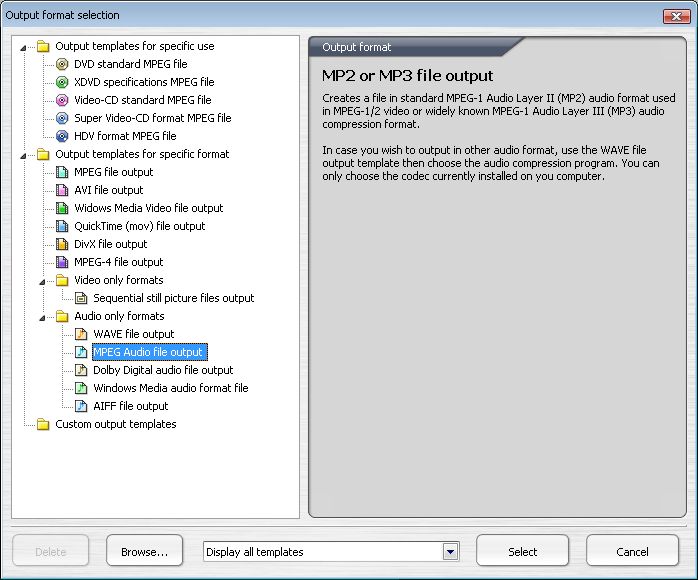
Rovněž pro komprimaci audio streamu má uživatel možnost výběru. Označením volby MPEG audio output a stlačením tlačítka Select můžete volit mezi MP2 a MP3 formátem. Případně vybrat Dolby digital, nebo jiný formát audia
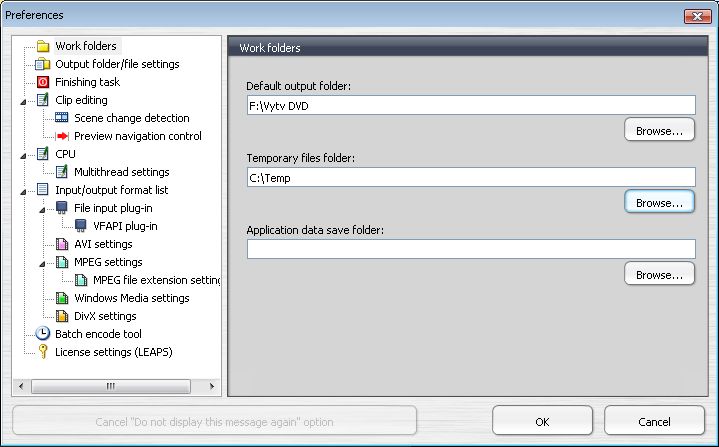
Teď stačí v poslední záložce hlavního okna Options zvolit volbu Preferences.. a vybrat adresáře, do kterých se výstupní soubor uloží.
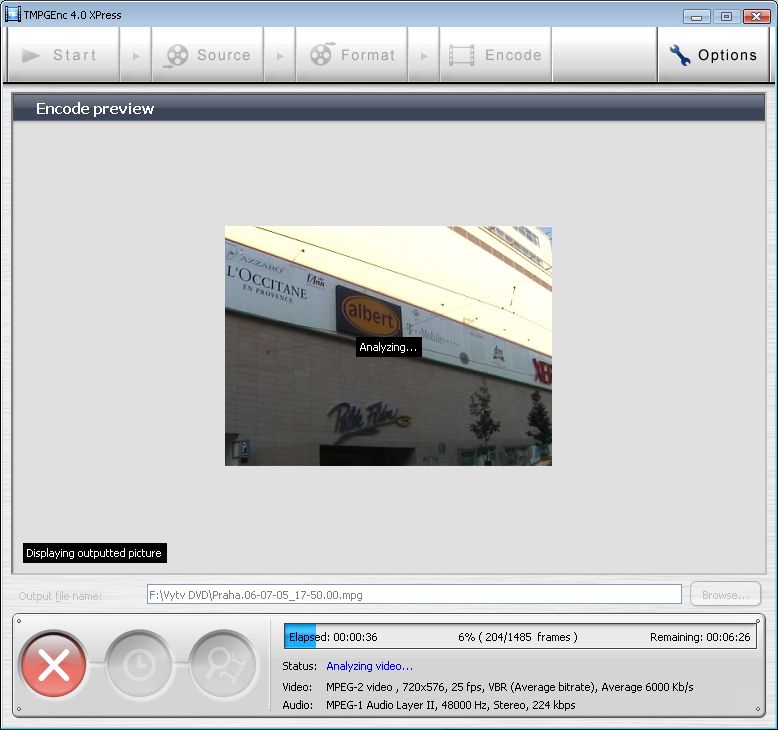
Kliknutím na záložku Encode otevřete okno pro enkodování (kompresi) do MPEG2 formátu. První ikona vlevo dole spouští samotný proces. V náhledu je vidět informace o právě komprimovaném videu, předpokládaný čas ukončení a do jakého formátu se ukládá video a audio stream. Nejprve proběhne 1. průchod, při kterém se detekuje náročnost scény a podle toho vybere program TMPGEnc 4.0 XPress bitrate, který bude použit při 2. průchodu pro danou scénu.
Pokud při nastavování jednotlivých parametrů programu TMPGEnc 4.0 XPress nedošlo k fatální chybě, máte ve vybraném adresáři jediný soubor s příponou MPG. Ten je připraven k použití v nějakém authoringovém programu pro konečnou úpravu a vypálení na DVD.
Možné použití authoringového programu najdete tady: Jak VHS kazety přeměnit na DVD – 4.díl.
Programy ke stažení jsou na Slunečnici bez virů a spyware.