Prohlížíme, upravujeme a sdílíme snímky z dovolené, díl III.
 Víte, jak snadno upravit a prezentovat známým velké množství fotografií? Co když se navíc rozhodnete ukázat své snímky „komukoliv“ a „kdekoliv“ na svém PDA? Víme jak rychle snímky přizpůsobit všem vašim potřebám tak, abyste snadno dosáhli kýženého cíle.
Hlavní doba dovolených a studentských prázdnin již skončila a lidé se vrátili do svých domovů. Ponechme dnes stranou rozebírání depresivnosti tohoto kroku a obraťme raději pozornost k jejich sbírce snímků, kterou pořídili na svých výletech. Náš dnešní praktický příklad dávkové práce se snímky si přiblížíme na situaci člověka, který jel stopem do Holandska a zpět, cestou pořídil cca tisícovku fotek a hromadu zážitků. A právě o snímky se chce podělit se spolužáky ve škole. Fotky má stažené, vybral cca 150 těch nejpovedenějších a přemýšlí, jak si práci co nejvíce zjednodušit. Vlastní totiž PDA a rád by na něm ukázal, kde všude byl a co zažil…
Přečtěte si předešlé díly seriálu o prohlížení, úpravách a sdílení snímků z dovolené
Jdeme na to…
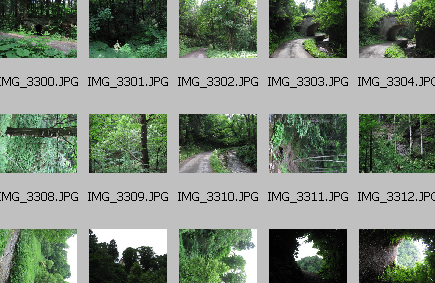
Konverze obrázku ve směru desktop → PDA je poměrně snadná. Je třeba jen změnit rozlišení fotky na 240 × 320 pixelů, přidat špetku kontrastu kvůli lepší viditelnosti na malém displeji a také kapku barevné saturace. V jakémkoliv grafickém editoru to je otázka chvilky, ovšem dělat to 150×? Na to není čas ani nervy, jak si tedy poradit? Odpověď je velmi jednoduchá, stačí stáhnout a nainstalovat program IrfanView, na kterém si celou akci budeme předvádět.
Nejprve si vytvořte cílový adresář, kam se budou upravené fotky kopírovat. Jelikož se zdrojové snímky během procesu nijak nezmění, použijte klidně svůj originální archiv fotek. Poté spusťte IrfanView a stiskněte „B“, což vás přepne do „Batch conversion“ režimu. Zde se bude veškeré kouzlení odehrávat.
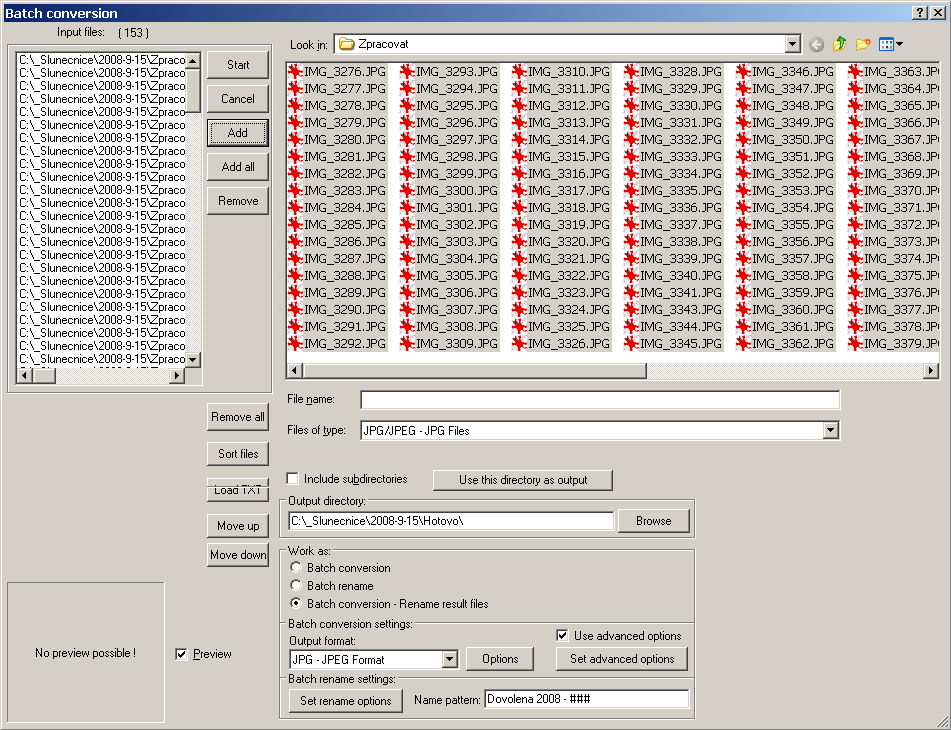
Nejprve přidejte fotografie do procesu – nalistujte si zdrojové fotky v okně vpravo nahoře a označte si pomocí CTRL + A všechny ve výpisu najednou. V menu nalevo vyberte „Add“ a počkejte, dokud se všechny neobjeví ve sloupci vlevo. Pokud chcete, můžete teď některé nežádoucí fotky z řady „vyházet“ či naopak přidat další z jiného adresáře. Jako „Output directory“ si nastavte dříve vytvořený cílový adresář, například „C:\Dovolena 2008 – Holandsko“ a z položek pod tímto adresářem pojmenovaných „Work as“ vyberte „Batch conversion – Rename result files“. Výstupní formát v „Output format“ nastavte na JPEG. Po klepnutí na „Options“ hned vpravo lze upravit věci kolem JPEG konverze, hlavně její kvalitu – čím vyšší číslo, tím lepší kvalita, avšak na druhou stranu také tím větší soubor. U běžných fotek bohatě postačí hodnota mezi 70 a 90kou. V sekci „Batch rename settings“ nastavte přejmenovávací řetězec jak chcete (v našem případě „Dovolena 2008 – ###“) a pokud to uznáte za vhodné, pak i pod „Set rename options“ další doplňující volby (jako třeba od jakého čísla začít počítat, kolik pokaždé připočíst atd).
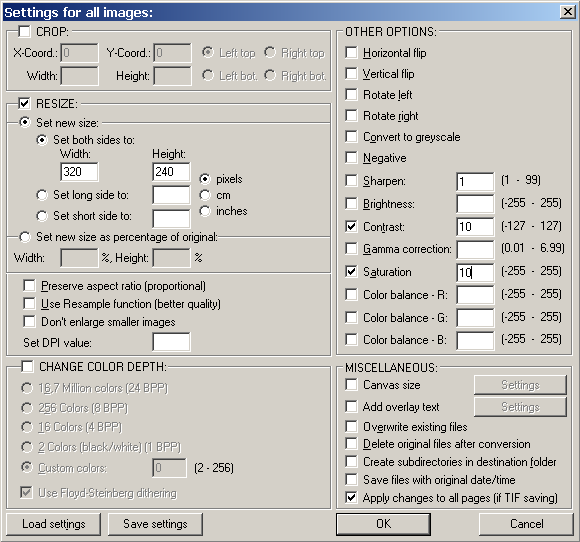
Tím však ještě nekončíme. Zafajfkujte „Advanced options“ a vzápětí klepněte na „Set advanced options“. V této tabulce opět zatrhněte „RESIZE“, kde do „Set both sides to“ vepište 320 pro „Width“ a 240 do „Height“. Napravo zafajfkujte „Saturation“ a „Contrast“ (případně další volby dle uvážení) a do obou políček zadejte „10“. Potvrďte OK a jsme zpět v „Batch conversion“ obrazovce. Zde již stačí jen potvrdit vlevo nahoře „Start“ a převod je zahájen.
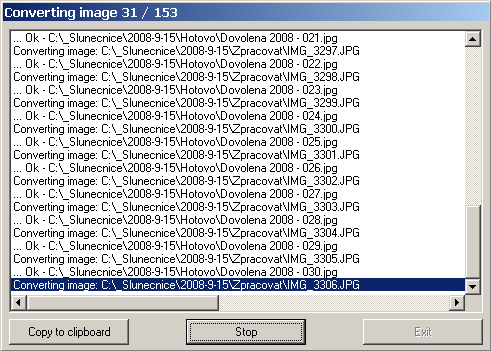
Během probíhajícího procesu jste upozorňováni na to, s jakým obrázkem se právě pracuje. Po akci se vám ještě dostane informace o počtu chyb a upozornění, v ideálním případě bude obojí na nule. Zvolte „Exit“. Tak a je hotovo. Můžete ukončit IrfanView a otevřít cílový adresář. Povšimněte si rovněž, jak příhodně máme soubory přejmenovány od „Dovolena 2008 – 001.jpg“ až po „Dovolena 2008 – 153.jpg“.
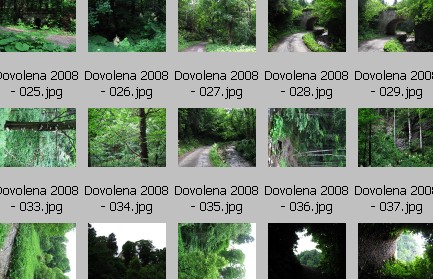
Program v našem případě udělal ze 153 fotek stejný počet mini-náhledů 240 × 320, přidal saturaci i kontrast a ještě je přitom přejmenoval. Cestovatel si může nahrát tento výstup zabírající řádově megabajty (u nás 7 MB s JPEG kvalitou na 90) do PDAčka a chlubit se každému v dohledu. To vše za cca 5 minut investovaného času (vlastní převod 153 snímků na Core 2 Duo T7250 / 2,0 GHz trval cca minutu). Inu, jak se říká – i složité věci vypadají jednoduše, když člověk ví, kam sáhnout. A od dnešního dne už to budete vědět i vy…
Dnes používané a předvedené funkce byly jen letmou ukázkou možností, co vše lze se snímky v programu provádět. Můžete zde také obrázky ořezávat, měnit jejich formát, obracet je, konvertovat barevnou škálu, přidávat text a mnoho dalšího.
Programy ke stažení jsou na Slunečnici bez virů a spyware.