Propracovaný správce souborů: SpeedCommander 12
 Už spoustu let je pro mnoho uživatelů jedním z nejdůležitějších programů v počítači správce souborů. Známému Total Commanderu konkuruje mnoho jiných, jedním z nich je i německý SpeedCommander 12. Je také tak dobrý?
Souborové manažery
Už v dobách DOSu existovaly souborové manažery, se kterými se samozřejmě pracovalo mnohem rychleji než na prosté příkazové řádce. Tyto manažery pak přešly i do Windows a umí toho čím dál více. Práce v nich je navíc několikanásobně rychlejší než v průzkumníku Windows. Co umí SpeedCommander a v čem je lepší než konkurence?
SpeedCommander
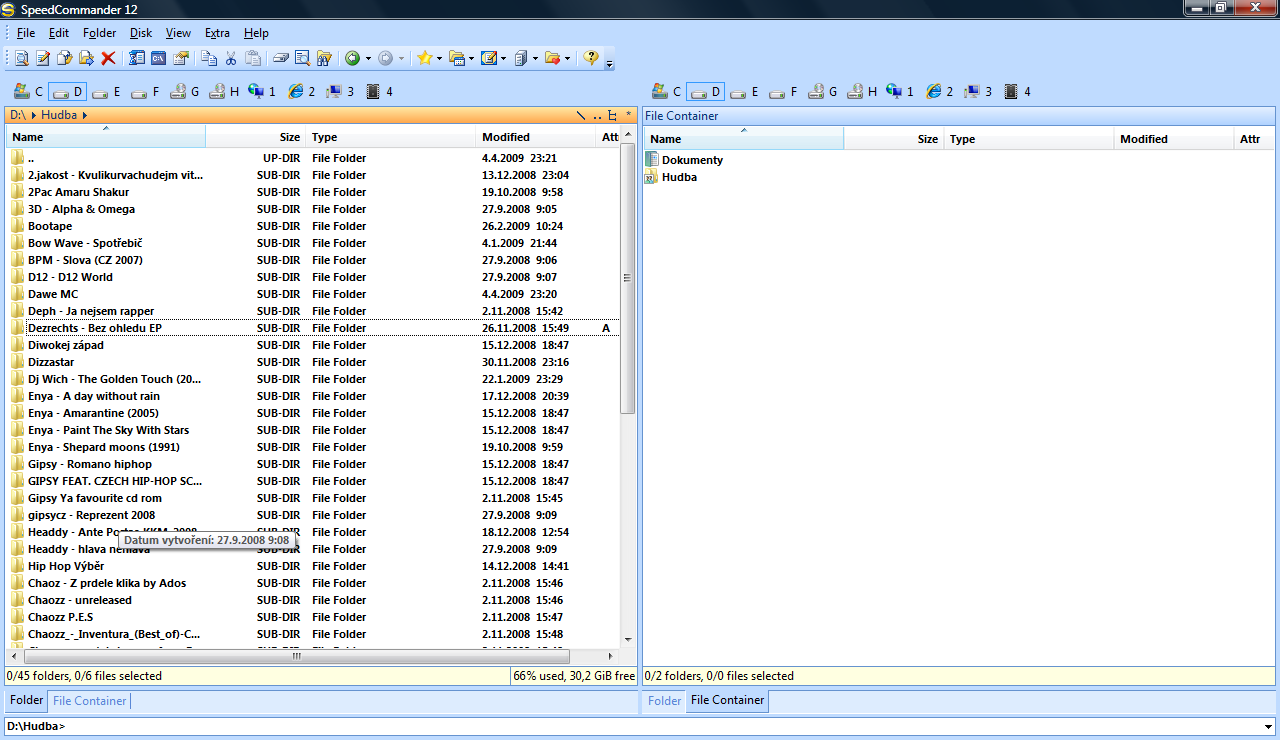
SpeedCommander je dílem německých vývojářů, a tak na vás bude na počátku instalace mluvit německy. Poté se instalace přepne do angličtiny, ve které vše již bohužel zůstane. Čeština zatím k dispozici není a zdá se, že v dohledné době nebude. K dispozici je pouze německý a anglický jazyk, což je určitě škoda. Po instalaci se vám program automaticky spustí a vy se můžete pokochat jeho vzhledem, který působí moderněji než u Total Commanderu. Ikonky, které jsou k dispozici, zapadají do designu Windows Vista opravdu dobře. Jinak je rozhraní v podstatě stejné jako u většiny souborových manažerů. Nahoře vybíráte disky a dole na vás čeká příkazová řádka.
Označování a vyhledávání souborů
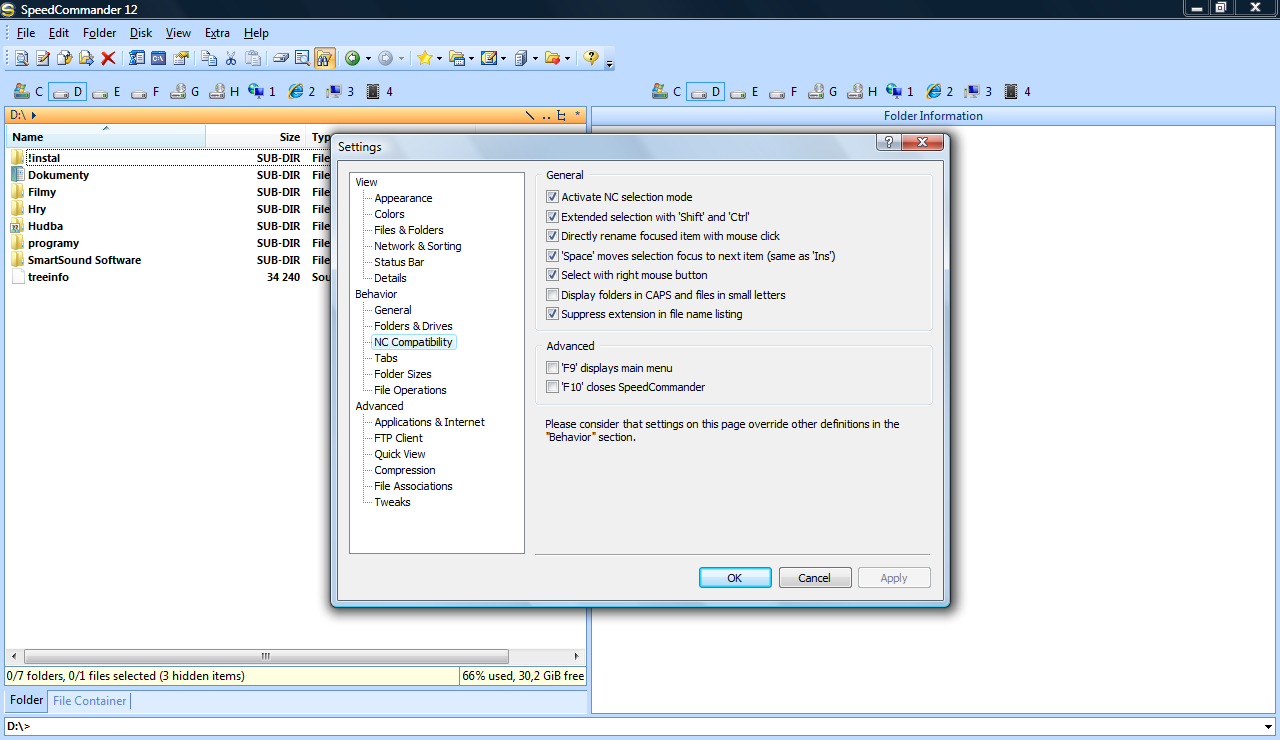
V prvotním nastavení nelze soubory označovat pomocí pravého tlačítka myši, což pro mě byl veliký nezvyk. V nastavení však lze zapnout „Activate NC (Norton Commander) selection mode“ a pod tím naleznete i možnost označování souborů pravým tlačítkem. V minulé verzi vše ovšem nefungovalo úplně přesně jako v TotalCommanderu. Pravé tlačítko sice soubor označilo, ale pokud jste jeli myší dolů a drželi pravé tlačítku s nadějí, že se všechny soubory také označí, byli jste nemile překvapeni. Místo označení souborů či složek vám vyskočilo kontextové menu, co že chcete s označeným souborem udělat (kopírovat, přesunout). To se zřejmě mnoha uživatelům nelíbilo a v nové verzi vše funguje přesně jako v Total Commanderu, pravé myšítko jednoduše a rychle označuje soubory či složky, konečně.
Pokud nebude mít aktivovanou volbu zmíněného selection modu z NC, bude se pravé tlačítko chovat stejně jako v průzkumníku Windows a zobrazí vám známé menu. Při označování souborů a složek pak fungují i rozšířené možnosti pomocí stisku CTRL či SHIFT, stejně jako v průzkumníku Windows. Potěšilo mě šikovně provedené vyhledávání. Při napsání písmene se zobrazí malé okénko, kde je vidět, co hledáte, a program automaticky skočí na nejvhodnější soubor v dané složce. Pokud tedy víte, jak se soubor jmenuje, ale nechce se vám hledat ručně, stačí jen rychle napsat jeho název a zmáčknout enter.
Práce se soubory
Práce se soubory funguje ve SpeedCommanderu až na několik výjimek stejně jako v jiných souborových manažerech. Funkční tlačítka F nahoře na klávesnici slouží klasicky pro přesouvání, kopírování, tvorbu nové složky a podobně, s tím rozdílem, že v hlavním rozhraní programu nevíte, co které tlačítko dělá. Musíte si to buď pamatovat, používat ikony nahoře v programu či klasicky přetahovat pomocí myši, případně pomocí myši a tlačítka SHIFT (přesunout soubor).
QuickView a další funkce
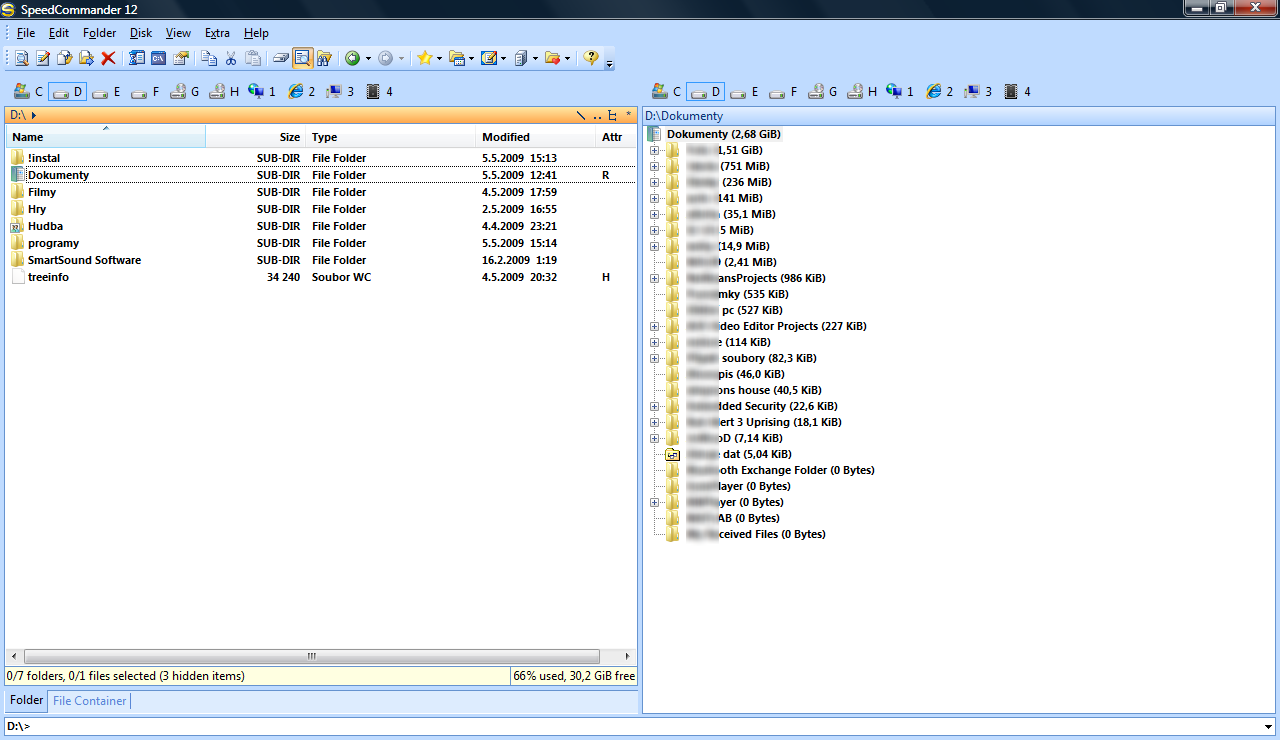
QuickView je velice užitečná funkce pro rychlé prohlížení adresářů a jejich velikostí. Po její aktivaci v jednom okně vybíráte složku a v druhém hned vidíte, jaké další složky se uvnitř nacházejí a jak jsou veliké. QuickView tak může pomoci například při hledání velkých a přebytečných souborů na disku. Další zajímavou funkcí je tzv. File Container, do kterého si můžete odkládat buď často používané soubory, nebo lépe, odkazy na složky. Pokud tak hledáte Dokumenty ve Windows, nebudete muset procházet zdlouhavou strukturu složek, abyste se k nim dostali, stačí složku Dokumenty přetáhnout do kontejneru a když na ní kliknete, kontejner vás okamžitě odkáže přímo do dané složky. Šikovná funkce, která dokáže značně zrychlit a zjednodušit procházení vašeho disku. Mezi další funkce pak patří například internetový prohlížeč (popravdě ani netuším, k čemu v programu je) a samozřejmě známé funkce pro připojení na FTP server.
Skvěle vybavený
SpeedCommander je opravdu skvěle vybaveným správcem souborů. Obsahuje všechny podstatné funkce a některé z nich značně zrychlí a zpohodlní práci (Quickview, File Container, propracované vyhledávání), což je určitě jedním z rozhodujících faktorů při výběru programů tohoto typu. Jako další pozitivní věc bych viděl i opravu označování souborů, které mi dříve příliš nevyhovovalo. Jedinou vadu bych viděl v lokalizaci, která je provedena pouze do němčiny a angličtiny, což je určitě škoda. Pokud však tak hledáte kvalitní alternativu ke stávajícímu správci souborů, SpeedCommander se svými funkcemi Quickview a File Container vás určitě nezklame.
Alternativy
Total Commander
Total Commander je jeden z nejznámějších souborových manažerů, umožňující rychlou a efektivní správu souborů s řadou podpůrných nástrojů. Pro intuitivní ovládání je Total Commander oblíben mezi začínajícími uživateli, profesionálové ocení zejména jeho pokročilé funkce jako je komprese či dekomprese archívů, zabudovaný FTP klient či stahování na pozadí. Stejně hravě si Total Commander poradí s dělením nebo sjednocováním souborů, zobrazováním bitmapových obrázků či simultánní práci ve více adresářích najednou.
FreeCommander 2009
Klasický souborový manažer se dvěma panely a mnoha funkcemi. Umožňuje například zobrazení obrázků v přehledných náhledech, komprimaci souborů, včetně rozdělení archivů na více částí. Program má integrovaný vlastní editor textových souborů, jednoduchou tabulku ASCII znaků a umožňuje snímání celé obrazovky nebo jen aktivního okna.
Programy ke stažení jsou na Slunečnici bez virů a spyware.