Roadkil's Unstoppable Copier: kopírujeme vadné soubory
 Se stále rostoucím zastoupením osobních dat v digitální formě roste i náročnost na „správné“ chování k těmto datům. Lze o ně totiž snadno přijít. Ukažme si proto, jak za pomoci programu Roadkil's Unstoppable Copier zachránit alespoň část z nečitelných dat či jejich záloh.
Pro klid uživatelovy duše je opravdu nejdůležitější vždy zálohovat důležitá data na více místech a více způsoby. Dnes však v žádném případě nebudeme opakovat zálohovací desatero.
Několik informací na úvod
Obnova použitelného kousku dat z nečitelného souboru je vždy malým důvodem k oslavě a rozhodně na tento postup nespoléhejte jako na 100% metodu. Je to zkrátka jen jedna z možných cest, jak z katastrofy udělat pouze nepříjemnou nehodu. Procento obnovení dat nelze dopředu v žádném případě odhadnout. Uživatelé, kteří zálohují svá data jen na optické disky, někdy svoje data získají zpět kompletně, jiní pro změnu nezachrání ani bajt. Nezbývá než popřát, ať vy patříte k těm šťastnějším.
Pro první díl našeho nového seriálu byl vybrán program Roadkil's Unstoppable Copier. Jednoduchá, kratičká, ale velmi schopná utilitka, která by v žádném případě neměla chybět na žádné USB klíčence ve sbírce „zachraňovacího” softwaru.
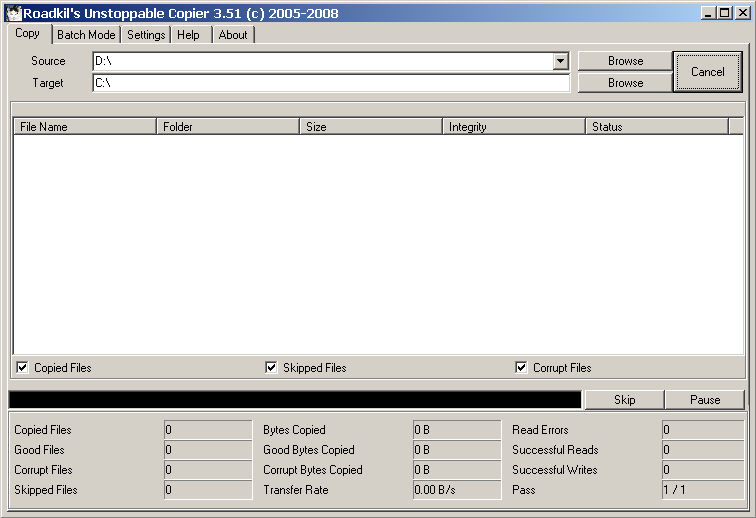
Roadkil's Unstoppable Copier
Ale obraťme již pozornost k samotnému programu a jeho ovládání. Roadkil's Unstoppable Copier je program velmi malý. Velikost aplikace je všehovšudy 86 kB. Instalace není nutná, případně spočívá v prostém výběru umístění souborů a vytvoření zástupce (pokud program není přímo na ploše). Máme tedy program nainstalovaný, spuštěný, otevřený. Co dál?
Jdeme zachraňovat
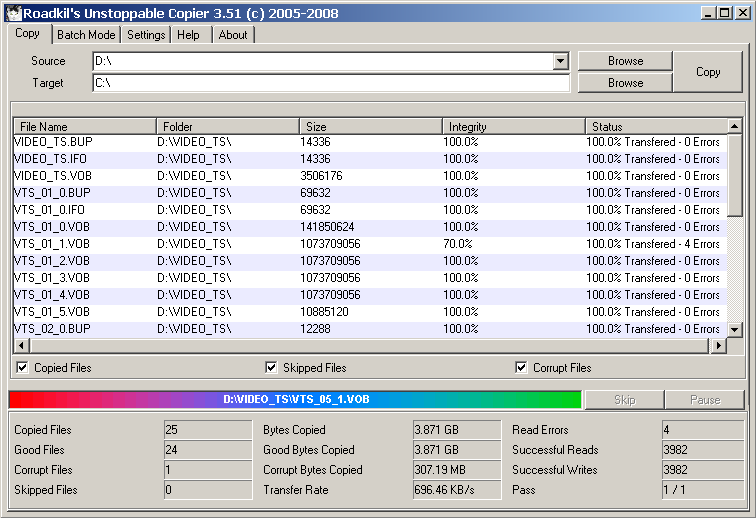
V okně Copy přímo zapíšeme či ručně zvolíme zdrojový adresář (Source). Dále totéž provedeme pro cílový adresář (Target – sem se budou obnovená data kopírovat). Nastavíme volby, jaké uznáme v záložce Settings (o jejích možnostech si povíme více za chvíli) za vhodné a kopírování může začít. Až budeme spokojeni s výběrem, stačí pouze klepnout na volbu Copy. Program Roadkil's Unstoppable Copier plně podporuje hvězdičkovou souborovou konvenci (*.mp3 kopíruje MP3 soubory atd.).
Informace o kopírovaných souborech se nám zobrazí v hlavním okně. V jeho prvním sloupci vidíme jméno souboru, v druhém zdrojový adresář, ve třetím velikost souboru, ve čtvrtém informaci o celistvosti souboru (značí kolik procent souboru úspěšně přeneseno) a poslední, pátý sloupec, sděluje finální status každé operace.
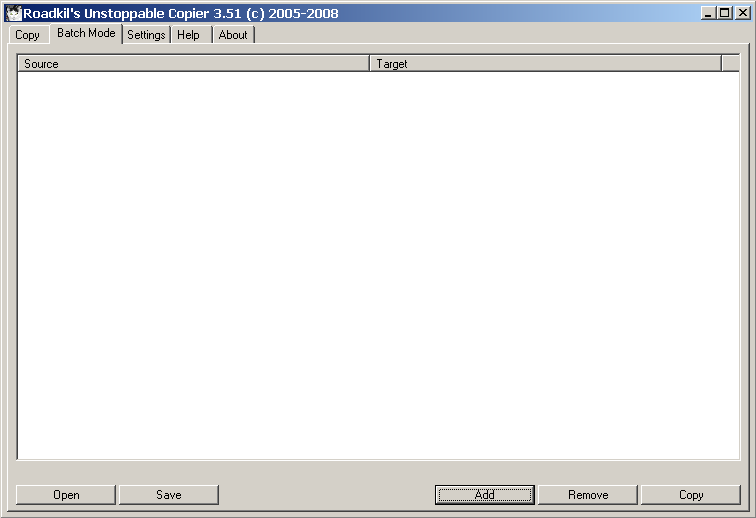
Další informace o procesu přenosu dat nalezneme v dolní části. Jsou zde údaje o počtu zkopírovaných, dobrých, vadných a přeskočených souborech, stejně jako o zkopírovaných bajtech, z toho dobrých datech, zkopírovaných vadných bajtech a o přenosové rychlosti. Vpravo dole ještě nalezneme data o počtu chyb, úspěšně proběhnuvších čteních i zápisech a o počtu průchodů.
Vynikající vlastností programu je Batch Mode režim, který funguje podobně jako tiskové úlohy. Zkrátka si zvolíte libovolný počet různých adresářů, odkud se má kopírovat, zadáte je do fronty a jdete si na kafe a zapálit cigaretu. Batch List lze navíc uložit pro pozdější použití či úpravy.
Zastavme se ještě u záložky voleb Settings. Ta obsahuje mnoho důležitých informací a voleb, které je třeba před každým pokusem o čtení pečlivě zvážit:
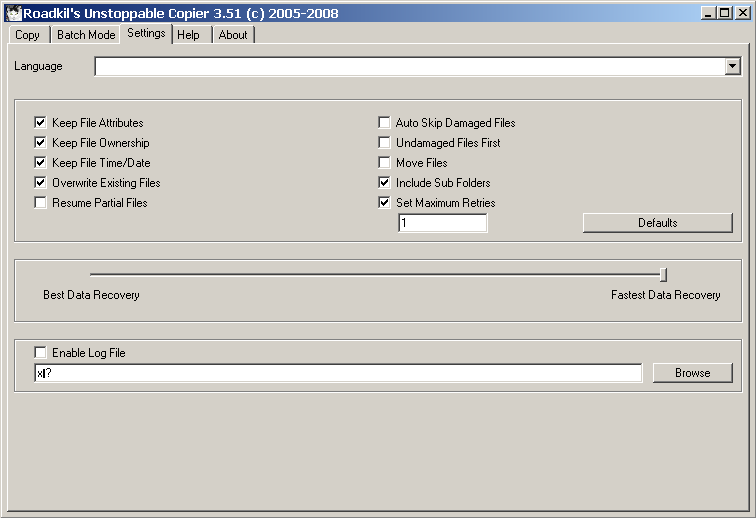
1. Jazyk si můžete nastavit jak uznáte za vhodné.
2. Keep File Attributes – ponechá atributy souborů typu „skrytý” či „jen ke čtení”.
3. Keep File Ownership – to samé o vlastníkovi souboru.
4. Keep File Time/Date – zachová údaje o vytvoření / změně / datumu i poté, co je soubor překopírován.
5. Overwrite Existing Files – jestliže nalezne soubory v cílovém adresáři, přemaže je novými.
6. Resume Partial Files – umožňuje pokračovat v kopírování tam, kde skončil.
7. Auto Skip Damaged Files – automaticky přeskakuje poškozené soubory.
8. Undamaged Files First – pokud je tato položka aktivní, nejprve program překopíruje všechny soubory BEZ chyb a k těm s chybami se vrátí nakonec.
9. Move Files – namísto kopírování se soubory přenáší, tj. zdrojové soubory jsou nakonec smazány. U optických disků tato položka nemá smysl, pochopitelně…
10. Include Sub Folders – sděluje aplikaci, zda do přenášení zahrnout i podadresáře.
11. Set Maximum Retries – pokud chcete specifikovat, kolikrát má program zkusit přečíst potížová místa, můžete tak učinit zde. Tato hodnota značí opakovaná čtení. Tj. i když ji necháte na nule, program samozřejmě data minimálně jednou v rámci kopírování přečte.
12. Defaults – vrátí všechny volby do výchozího nastavení.
13. Data Recovery – posuvné táhlo nám umožňuje nastavit, jak se má program při zachraňování dat chovat, tj. zda má spíše dbát na maximální možnou záchranu dat (úplně vlevo) či na rychlost prováděné operace (co nejvíc doprava).
Programy ke stažení jsou na Slunečnici bez virů a spyware.