Sysinternals Suite: systém plně pod kontrolou
 Operační systém je komplikovaná věc a udržovat vše pod svou kontrolou je někdy nadlidský úkol. Dnes si představíme balíček šikovných nástrojů, který se našemu PC podívá opravdu podrobně „na zoubek“.
Sysinternals Suite
Sysinternals Suite je balík užitečných nástrojů pro správu vašeho systému. Obsahuje celkem 73 různých nástrojů, což je dost vysoké číslo, neboť balíček má pouhých 10 MB. 73 nástrojů je mnoho i na vyjmenování, a proto všechny nástroje jmenovat nebudu, raději se podíváme na několik z nich, které by se vám mohly hodit nejvíce. A jaké to tedy jsou?
Autoruns
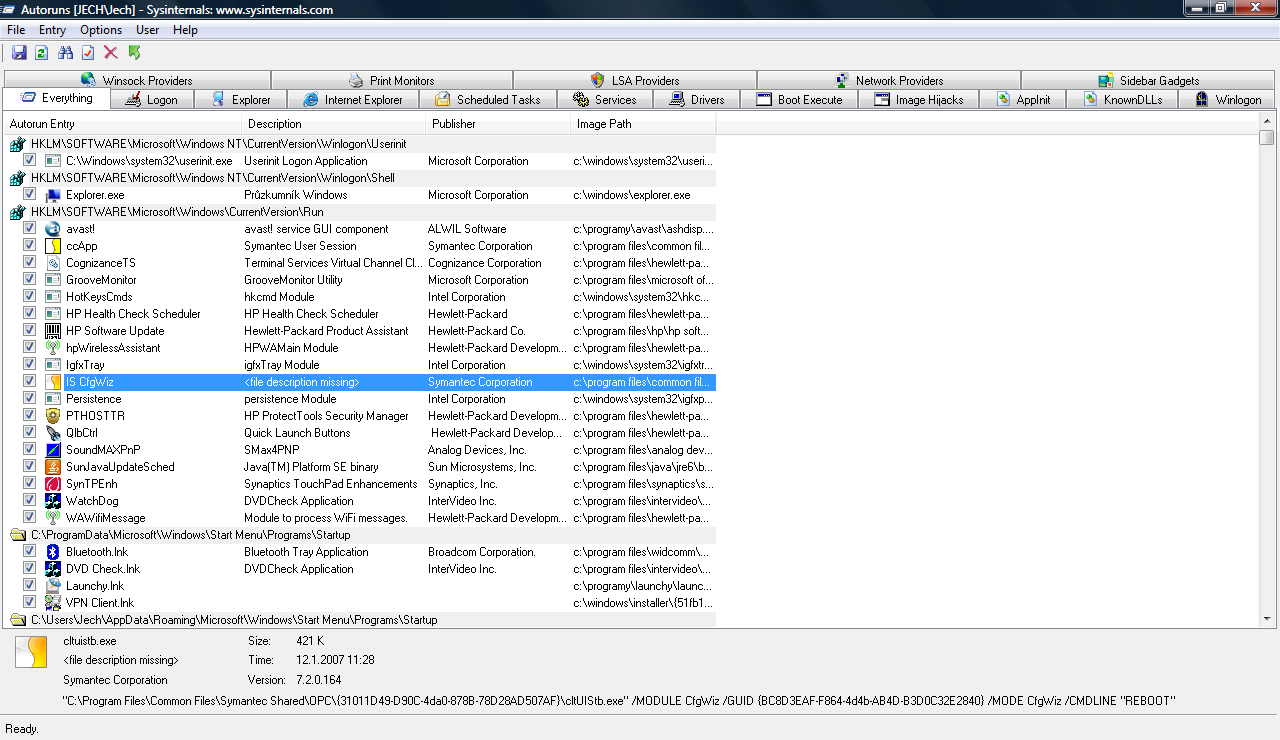
Program, či spíše utilita Autoruns, nám umožňuje hluboký náhled do registrů našich Windows. V registrech jsou obsaženy důležité informace o procesech, které se spouští po startu systému, o knihovnách ke kterým dané procesy přistupují a podobně. Autoruns nám umožňuje nakouknout pod pokličku systému a jednoduše zjistit, co se po startu systému spouští. Samozřejmě dokáže i všechny dané volby změnit. Program obsahuje celkem 17 různých záložek, týkajících se například tiskárny či Internet Exploreru, kde je možnost deaktivovat Java plugin a podobně. Možnosti úpravy v registrech jsou opravdu široké a pokud se rozhodnete program používat, každý krok raději dvakrát zvažte. Mohli byste si nechtěně poškodit hodnotu v registrech, což by mohlo způsobit nefunkčnost či nestabilitu vašeho systému.
Disk monitor
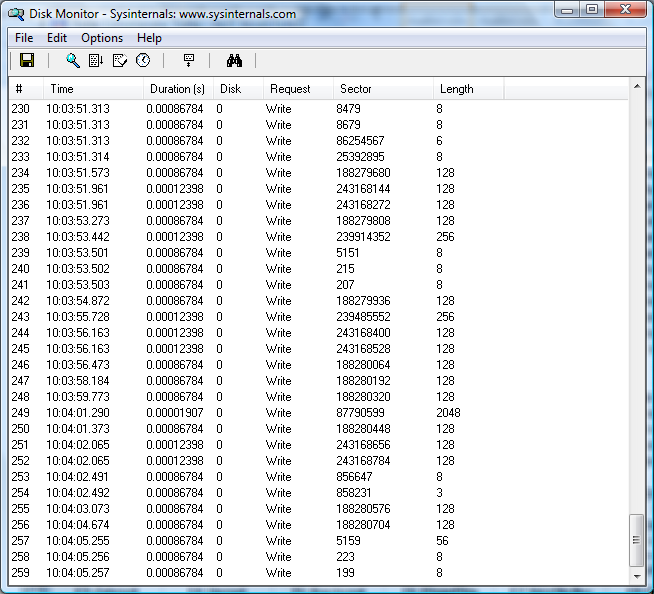
Ptáte se někdy sami sebe, co váš disk zrovna ukládá i když vy vůbec nic neděláte? Pomoci v tomto bádání by vám mohla utilitka nazvaná Disk monitor. Ta v několika sloupcích zobrazuje, co váš pevný disk zrovna provádí. První sloupec znázorňuje Čas, který ukazuje, v kolik hodin byla daná činnost prováděna. V druhém sloupci najdete o tom, jak dlouho to disku trvalo. Ve třetím sloupci se dočtete, na jakém disku byla akce prováděna a ve čtvrtém sloupci zjistíte, o jakou akci šlo (write, read). V předposledním sloupci se nachází tzv. sektor disku, a v posledním sloupci délka dané zapisované či čtené informace. Aplikace Disk monitor nám tak zobrazuje co se právě na disku děje, kde se co zapisuje a čte. Pokud trpíte tím, že počítač neustále prochází a čte disk, ačkoli vy vůbec nic neděláte, Disk monitor vám umožní nahlédnout až pod pokličku všeho dění.
Process Explorer
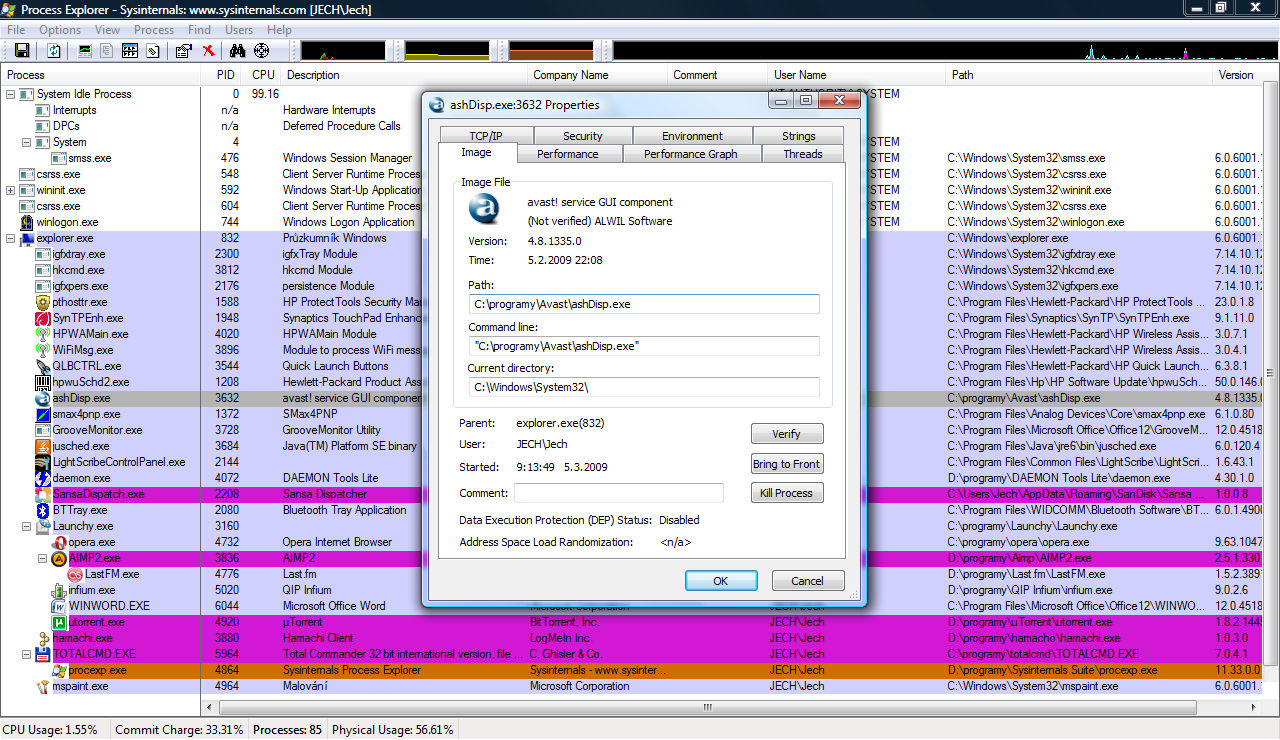
Jedním z nejzajímavějších nástrojů v balíku Sysinternals Suite je bezesporu Process Explorer, neboli prohlížeč procesů. Po spuštění nástroje nám hned vyběhne seznam spuštěních procesů a jejich subprocesů, které jsou přehledně uspořádány ve stromové struktuře. U (téměř) každého procesu navíc vidíte jeho krátký popis (Description) a název společnosti, která za daným procesem stojí (Company name). U všech procesů samozřejmě nechybí informace o vytížení procesoru. Dále pak máte možnost si i některé sloupce přidat, například kde se daný proces nachází, či informaci o jeho verzi. Stejně jako ve správci úloh ve Windows, je možno i v programu Process Explorer každý proces i strom procesu takzvaně „odstřelit“, jinak řečeno ukončit. Dále pak máte možnost proces restartovat a dokonce pozastavit. V položce menu „Properties“ se dozvíte podrobné vlastnosti zvoleného procesu, například zda komunikuje po internetu a kam odesílá své informace. Program dokáže zobrazit i přehlednou tabulku s informacemi o systému, dozvíte se tak například kolik volné RAM paměti aktuálně máte a kolik z ní si alokují vaše Windows. Program obsahuje i zajímavý nástroj nazvaný „Find Windows Proces“. Tímto nástrojem ukážete na okno zvoleného programu a Process Explorer vás odkáže na jeho proces. Šikovná věc pokud hledáte proces běžícího programu a ne a ne ho najít. Program Process Explorer neobsahuje češtinu, vystačíte si však s pár jednoduchými anglickými slovíčky. Nástroj bych však rozhodně nedoporučoval do rukou nezkušeným uživatelům. Pokud jste se ale již setkali se Správcem úloh a nestačí vám jeho volby, Process Explorer je pro vás to pravé.
ZoomIt
ZoomIt sice není diagnostickou utilitku, jedná se však o nástroj více než zajímavý. Máte-li slabší zrak a písmenka na vašem počítači se vám zdají příliš malá, mohl by vás ZoomIt zajímat. Prostým stiskem klávesové zkratky umožňuje přiblížit a oddálit dění na obrazovce. Stupeň přiblížení lze redukovat kolečkem na myši a stiskem levého tlačítka můžete navíc na obrazovce malovat a označovat zvolené objekty. Pokud při přibližování obrazovky navíc zmáčknete písmenko „T“, můžete na obrazovku připsat nějaký svůj komentář. Zkratkou „CTRL+S“ lze pak přiblíženou obrazovku jednoduše uložit do souboru. Program navíc dovoluje využívat mód kreslení i bez přiblížení, opět stiskem nastavené klávesové zkratky. Při normálním přiblížení bohužel nelze na obrazovce nic dělat, proto program obsahuje ještě takzvaný „live zoom“, který obrazovku přiblíží, ale navíc vás s ní nechá plně pracovat. ZoomIt je tak užitečnou utilitou nejen pro uživatele se slabším zrakem, ale i pro ty, co rádi demonstrují činnost malováním a psaním po obrazovce.
Skvělý balíček
Sysinterals Suite obsahuje krom zmíněných nástrojů ještě více než 60 dalších. Jedná se tak skutečně o rozsáhlý a komplexní balíček, jenž patří do ruky především zkušenějším uživatelům. Pokud disponujete aspoň základy angličtiny a rádi si „hrajete“ s počítačem, balíček Sysinterals je pro vás jako dělaný. Dávejte si však pozor, abyste svému PC nedopatřením neublížili, platí zde totiž dvojnásob poupravené pravidlo „dvakrát čti a jednou klikej“.
Velikost: 8,99 MB
Licence: Freeware
Podporované jazyky: angličtina
Operační systémy: Vista-32, Vista-64, Win XP, Win 2000, Win 2003
Alternativy
Advanced SystemCare Free
Advanced SystemCare Free je přímým následovníkem aplikace Advanced WindowsCare a umožňuje snadnou a rychlou optimalizaci a opravu systému Windows. Optimalizace probíhá zcela automaticky bez různých složitých nastavení. Výsledkem je rychlejší a stabilnější systém.
TuneUp Utilities 2009
Soubor několika optimalizačních nástrojů, jehož cílem je zvýšit a optimalizovat výkon počítače. Program pomáhá například vyčistit systém od zbytečných souborů, upravit optimálně některá důležitá nastavení systému, vyčistit nadbytečné záznamy v systémovém registru atd. Umožňuje rovněž optimalizovat nastavení připojení k Internetu a správu služeb a aplikací, které se spouštějí při startu systému.
Programy ke stažení jsou na Slunečnici bez virů a spyware.