Tipy a triky pro Excel: 1. část
 Nástroj Excel je nedílnou součástí sady kancelářských aplikací Microsoft Office. Jedná se pouze o obří kalkulačku? Co se s ním dá dělat? K čemu je dobrý a s čím může pomoci? Má smysl za něj platit? A hlavně: co všechno umí?
Excel toho umí o hodně, víc, než se zdá. Má mnoho funkcí, které většina lidí po celý svůj život nikdy nepoužije a které zůstávají našim očím skryty připravené na dobu, kdy se třeba mohou hodit.
Základní pojmy
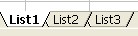
Po otevření souboru, který se v Excelu nazývá Sešit, máme k dispozici 3 Listy, mezi kterými se přepínáme v dolní části vlevo.

Celý list je rozdělen na sloupce a řádky vyplněné buňkami. Ty samotné jsou základem celého ovládání, ovšem v případě tisku vidět nejsou. Abychom tedy vytvořili pěknou tabulku, musíme buňky ohraničit, zvolit případně písmo, barvy a další prvky, jimiž dáme svému dílu design. K tomu slouží většinou ovládací panely a ikonky (tlačítka) na nich.
Zadávání a úprava dat
Kliknutím na buňku ji označíme a můžeme do ní psát.
Formát buňky
Určuje, jak se budou data v buňce chovat. Číslo, měna, datum, čas a další možnosti ovlivňují počet desetinných míst, odsazení atd.

Úprava již napsaných dat
Když chceme něco opravit v buňce, najedeme na ni a začneme psát, původní obsah buňky zmizí. Když na ni ale najedeme a stiskneme klávesu F2, nebo dvakrát klikneme, můžeme buňku upravit s původním obsahem.
Další tipy
Pokud je text v buňce širší než ona a chceme, aby byl vidět celý, můžeme dvakrát kliknout na rozhraní sloupce a on se rozšíří podle nejširší položky. (Nebo se naopak zmenší.)
Přidání sloupce a řádku
Stačí když označíme sloupec nebo jen necháme označenou buňku a použijeme volbu horního panelu „Vložit“ – „Sloupec“, ten bude přidán vlevo od označeného. U řádku to funguje stejně, řádek bude přidán nahoru od označeného.
Nadpis tabulky
Nad tabulkou můžeme udělat hlavní nadpis, a to tak, že jej napřed do první buňky nad tabulkou napíšeme. (Použijeme třeba tučné či barevné písmo.) Poté označíme celý prostor, tedy celý vršek nadpisu, a použijeme tlačítko „Sloučit a zarovnat na střed“.
Vzorečky a funkce
Zřejmě nejdůležitější schopnost aplikace Excel je počítání. Jakmile do buněk zadáme hodnoty a některou učiníme buňkou výsledku, bude se tento měnit, pokud změníme zadaná data. Nabízí se tak tvoření jednoduchých „programů“ např. pro naše domácí účetnictví, ale i pro mnohem složitější výpočty. Ty se navíc mohou provádět na úplně jiném listu, nebo dokonce v jiném sešitu, než se zobrazuje výsledek.
Nejjednodušší funkcí je sčítání. Označíme buňky, které chceme sečíst a použijeme AutoSum.

V buňce, kterou jsme měli označenou, se zobrazí výsledek, který se bude měnit podle hodnot v buňkách, ke kterým se vztahuje.
Stane se, že chceme sčítat dva sloupce nebo dvě buňky, které jsou každá na jiném místě. V tom případě stačí použít klávesu CTRL, čili označíme jednu buňku, podržíme klávesu CTRL a označujeme další, které potřebujeme.
Ruční zadání vzorečku
Abychom přesně pochopili podstatu toho všeho, zkusíme si zadat vzoreček do buňky ručně.
Dělá se to tak, že označíme buňku, ve které chceme výsledek a napíšeme =, tím každý vzoreček začíná.
Budeme chtít např. sečíst hodnoty ve dvou buňkách na souřadnicích D7 a F7. Vzoreček, který napíšeme, bude tedy vypadat takto: =D7+F7,
Výsledek v buňce se bude měnit podle hodnot v buňkách D7 a F7.
Samozřejmě nemusíme jen sčítat, vzorečky mohou vypadat takto: =D7-F7
=D7*F7
nebo
=D7/F7
Souřadnice nemusíme zadávat ručně, napíšeme =, myší klikneme na D7, napíšeme + a klikneme na F7, stiskneme Enter a je hotovo.
Nemusíme se ani omezovat na hodnoty v buňkách, chceme-li např., aby výsledek byl dvacetinásobkem hodnoty z buňky D7, vzoreček bude vypadat takto:
=D7*20
Vložit funkci
Kromě klasických matematických výpočtů, které lze provést na každé kalkulačce, můžeme využít i funkcí. Přes tlačítko „Vložit“, nebo nabídkou „Vložit“ – „Funkce“ se dostaneme do rozsáhlého seznamu.
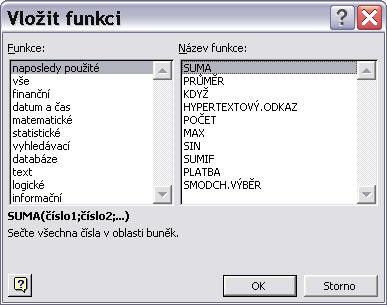
U každé si můžeme přečíst, co přesně znamená.
Zvolíme li např. průměr, bude se v řádku ukazovat =PRŮMĚR(C7;E7)
Zajímavá je funkce „Když“. Jak název napovídá, jde o podmínku. Např. pokud bude hodnota v buňce F15 větší než hodnota buňky E8 (v ní můžeme mít třeba výsledek předchozích výpočtů), je to dobře. Výsledkem akce může být třeba text, jestli je vše správně či nikoli – jestli firma vydělává nebo prodělává apod.
Podmíněné formátování

Je podobné předchozí funkci. Také jde o podmínku, ale samotné formátování buňky nabízí větší možnosti. Umožňuje totiž vložit podmínku i do buňky se vzorečkem, takže např. samotná buňka s výsledkem se může podbarvit zeleně, pokud je tento kladný, a červeně, pokud je výsledkem výpočtů číslo záporné.
Podmíněné formátování přidělíme buňce tak, že ji označíme a použijeme volbu hlavní nabídky „Formát“ – „Podmíněné formátování“.
Testovací soubor ke stažení
Pokud byste si chtěli všechny dnes popsané postupy sami vyzkoušet, pak si stáhněte soubor s příponou XLS (případně archiv ZIP), který je určený pro aplikaci Excel a obsahuje sešit se třemi listy (kde pro praktickou ukázku je použit pouze ten první). List obsahuje jednoduchou tabulku s výpočtem a se všemi funkcemi, které jsou v tomto článku popsány.
Programy ke stažení jsou na Slunečnici bez virů a spyware.