WinRar vs. 7zip: kdo je lepší?
 Podívejme se na dva schopné programy pro archivaci souborů. Který z nich je lepší? Bude to volně stažitelný a s vlastním formátem 7z, nebo snad již starý známý WinRar, za který budete muset zaplatit?
K čemu slouží?
Možná si říkáte, k čemu potřebujeme externí program k vytváření komprimovaných archivů. Vždyť komprimované soubory (formátu ZIP) vytvoří i Windows. Pokud si toto myslíte, máte jen z části pravdu. Viděli jste někdy ZIP archív chráněný heslem, nebo rozdělený na více částí? Samozřejmě že ne, jelikož formát ZIP není zrovna nejmladší a takovéto funkce nepodporuje. Musíme tedy sáhnout po jiném řešení.
Základy komprimačních formátů

Komprimační formáty umožňují spojení více souborů do jednoho balíku (archivu). Kromě toho, že pak můžeme s těmito soubory manipulovat jako s jedním objektem, poskytují archivační formáty další výhody:
• data se mohou „zmenšit“, aby nezabírala tolik místa
• mohou se přitom i zašifrovat, aby je nezneužila nepovolaná osoba
• výsledný archiv lze rozdělit na díly například na velikost CD (tj. můžete přenášet třeba film v HD rozlišení místo na DVD na několika discích CD)
• data lze vybavit kontrolními součty tak, aby po případném poškození, třeba nekompletním stažením, bylo možné chybné místo dopočítat beze ztráty informace
• archiv lze doplnit popisem
WinRAR
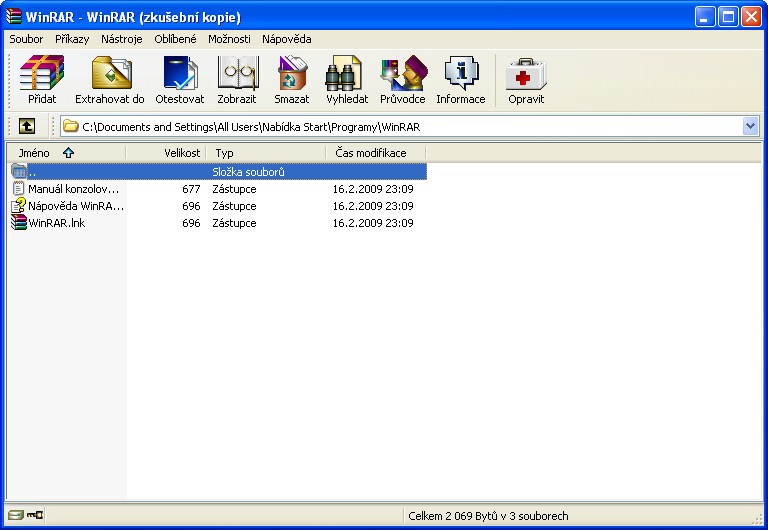
Program, který vyniká hlavně rychlostí. Umí pracovat s formáty: RAR, TAR, ZIP, GZIP, CAB, UUE, ARJ, BZ2, LZH, JAR, ACE, ISO, 7z a některýni dalšími. WinRAR nabízí možnost integrace do kontextové nabídky Windows, což je velmi užitečné. Program je na trhu již 15 let a formát RAR je hojně rozšířen, potkáte ho napříč všemi platformami, ať už jde o Windows či Linux. Díky tomu je tento komprimační nástroj u uživatelů velice oblíbeným programem. S WinRARem dostanete spolehlivého pomocníka, který se dá použít i jako správce souborů. Program si můžete na 40 dní vyzkoušet zdarma. Poté za něj budete muset zaplatit.
7-Zip
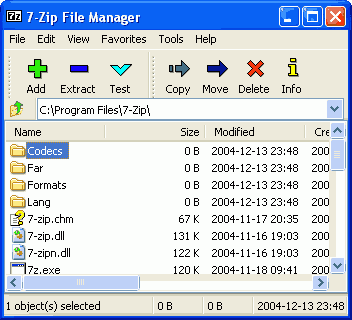
Zde máme naopak svěžího mladíka. 7-Zip je sice štíhlý, ale teprve se rozbíhá. Má v porovnání s WinRARem asi o 10 % větší kompresi, ale zato i delší časy. Dvojnásobně to platí u jeho vlastního formátu 7z. Na svoje mládí toho i dost umí. Jmenujme nejpoužívanější typy souborů: Z, ZIP, RAR, CAB, ARJ, LZH, RPM, DEB, GZIP, BZIP2, TAR a další. Navíc umí spojovat i Total Commanderem rozdělené soubory (jsou ve tvaru: soubor.000, další je soubor.001, atd.). Vzhled správce souborů je podobný například zmíněnému Total Commanderu. Mladíka získáte zdarma. Nabízí ovšem oproti WinRARu mírně chaotičtější uživatelské prostředí. Pokud jste zručný programátor, můžete si jej upravit podle sebe. Je distribuován pod licencí GNU GPL.
Ovládání: Zvládne každý za chvíli
Začnete přidáním souborů či složky do archivu. Jednoduše vyberete soubory, kliknete na ně pravým tlačítkem myši a podle používaného programu najdete 7-Zip nebo WinRAR. Pokud potřebujete soubory rychle zabalit, stačí vybrat „Přidat do “jména souboru.7z/.rar“. Ovšem pokud chcete soubor rozdělit na více částí, změnit hodnotu komprese, místo uložení, přidat heslo, nebo ho rozdělit po určitém počtu kB anebo MB, vyberte možnost „přidat do archivu“.
Rozbalování je mnohem jednodušší. Rádi byste rozbalili soubory do stejné složky, jako se nachází archiv? Možnost „extrahovat zde“ je pro vás ta pravá. Možnost „extrahovat do “jméno souboru“ vytvoří složky se stejným názvem jako soubor. A pod „Extrahovat soubory…“ si můžete vybrat složku, do které chcete vysypat obsah archivu.
Verdikt
Preferujete raději rychlost nebo větší kompresi? Placený produkt, nebo zdarma dostupný? Vítěze si musí každý určit sám. Ale jediná věc je jistá, ať použijete jakýkoliv, nezvolíte špatně.
Programy ke stažení jsou na Slunečnici bez virů a spyware.