Začínáme s Jabber protokolem
 Jelikož se mě spousta lidí ptá, proč už se tolik neobjevuji na ICQ, rozhodl jsem se napsat toto krátké pojednání o IM protokolu Jabber, jeho výhodách a přednostech.
Jako vždy nejdříve pár slov úvodem. Co to vlastně ten „magický” Jabber je? Jabber je otevřený XMPP IM protokol sloužící ke komunikaci v reálném čase. Velmi se podobná např. službě ICQ, avšak proti ní má spoustu výhod. Používáním Jabberu nejste omezeni klientem – můžete si dokonce naprogramovat svého (oproti ICQ, kde je používání alternativních klientů nelegální). Jabber neobsahuje žádné reklamy a jeho používáním nejste vázáni žádnou smlouvou ani licencí. Navíc je zcela zdarma.
Důležitá je volba správného klienta. Sám jsem jich vyzkoušel asi deset, ale nakonec jsem zůstal u QIPu Infium, který je dostupný i v češtině (byť se zatím jedná jen o betaverzi). Špatnými klienty rozhodně nejsou ani Psi a JabbIM. Pokud si však budete chtít ICQ současně ponechat, je pro vás QIP Infium dobrým řešením. Podporuje tzv. metakontakty (které osobně nepoužívám), přenosy souborů, avatary a další obvyklé funkce. Navíc má slušné možnosti nastavení.
Výběr kvalitního serveru je ještě důležitější než volba klienta. Dobré zkušenosti mám se službou GMail, se kterou získáte nejen dle mého názoru nejlepší freemailovou schránku, ale také tzv. JID (JabberID neboli účet) na kvalitním serveru. Velice praktické je také okno s chatem přímo ve schránce.
Instalace a nastavení klienta
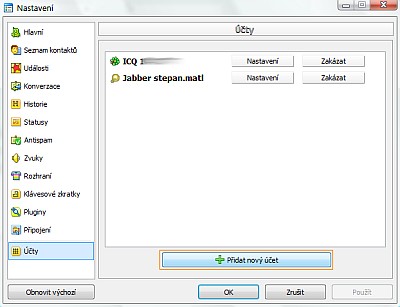
Následující návod předpokládá, že budete používat QIP Infium a účet na GMailu. Stáhněte si tedy nejnovější verzi QIPu (beta 4) a nainstalujte jej. Vytvoření účtu v klientu je velice jednoduché. V okně Nastavení – Účty klepněte na Přidat nový účet.
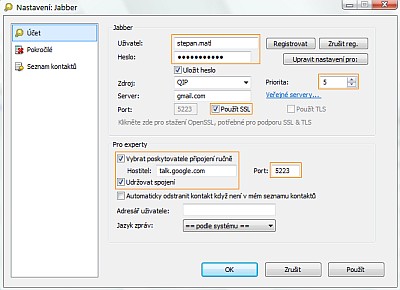
V dalším okně nastavujeme parametry účtu. Zadejte tedy vaše uživatelské jméno a heslo, které používáte pro přístup do mailové schránky služby GMail. Zaškrtněte Použít SSL (šifrovaná verze spojení) a prioritu nastavte na 5. V dolní části okna zaškrtněte Vybrat poskytovatele připojení ručně, jako server nastavte talk.google.com s portem 5223. Nakonec zbývá zaškrtnout volbu Udržovat spojení, díky které se klient automaticky znovu připojení při výpadku připojení.
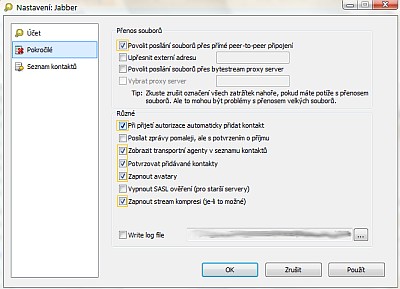
Nyní se přesuneme na kartu Pokročilé v tomto okně. Zde zaškrtněte položky podle následujícího screenu.
V tuto chvíli by váš účet již měl být funkční. Zkuste se připojit. Provedeme ještě několik dalších nastavení klienta, která už jsou spíš pro komfort uživatele.
Karta Seznam kontaktů v okně Nastavení – zde můžete bez obav všechny položky zrušit. Osobně si ponechávám funkční jen průhlednost a tedy i volbu Pouze při neaktivitě.
Karta Statusy – tady doporučuji nastavit si Automatickou zprávu, která se odešle lidem píšícím ve vaší nepřítomnosti (abyste nebyli označeni za ignoranty…).
Karta Rozhraní – nechám na vás, můžete si zde nastavit češtinu, pokud jste ji nainstalovali.
A to je všechno. Nyní bystě měli mít funkční Jabber účet. QIP Infium obsahuje ještě několik „skrytých“ nastavení, ale ty už nejsou tak důležitá. Přeji pohodlnou komunikaci…
Programy ke stažení jsou na Slunečnici bez virů a spyware.