Zbavte se jakéhokoliv programu
 Hledáte výkonný nástroj rozšiřující možnosti odinstalování programů a umožňující mazání zbytečných souborů ve vašem systému? Pak sáhněte po programu Advanced Uninstaller PRO. S jeho pomocí odinstaluje zbytečnosti jako profesionálové.
Advanced Uninstaller PRO
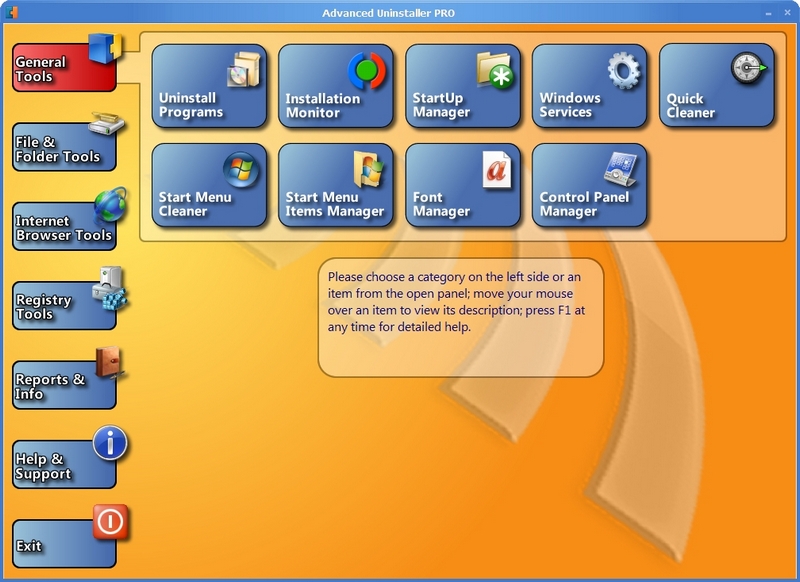
Program Advanced Uninstaller PRO vám pomůže nejenom s obyčejnou odinstalaci programů, zvládne také odebrat programy, které se do vašeho systému nainstaují bez možnosti jejich odinstalace. Program také rovnou při instalaci aplikace monitoruje kam jsou zapisována její data a díky tomu umí po odinstalování zmíněné aplikace vše vrátit do původní podoby. Program Advanced Uninstaller PRO je uživatelsky přívětivý, všechny jeho funkce jsou roztříděny přehledně do skupin. Navíc je ke každé funkci dostupný stručný popis, který je bohužel pouze v anglickém jazyce. Ovšem pro pochopení významu vám postačí základy anglického jazyka, případně můžete využít jeden z mnoha internetových překladačů, věřte, že textu k přeložení není mnoho. Program se spokojí s minimálními systémovými nároky a lze jej bez problémů používat i se starším hardwarem. Níže si probereme jednotlivé kategorie.
Hlavní nástroje
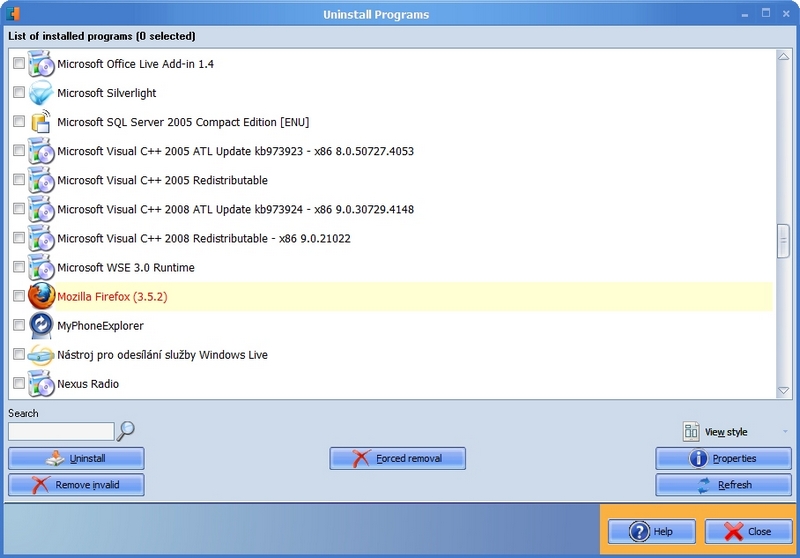
Nejdůležitější nástroje naleznete v sekci „General Tools“. Pro jednoduchá odinstalování programů je nejlepší využít hned první nabídky „Uninstall Programs“. Oproti běžné nabídce s odinstalací programů ve Windows má výhodu v zobrazení nově nainstalovaných nebo poškozených programů, jednotlivých aktualizacích či možnosti vybrat najednou více programů k odinstalování. Užitečné je tlačítko „Forced Removal“. S jeho pomocí lze program, který nelze obyčejným způsobem odinstalovat (třeba různé malware, adware a podobné ukázkové programy), odebrat jediným kliknutím. Také lze změnit zobrazení programů a zobrazit podrobnosti o každém z nich.
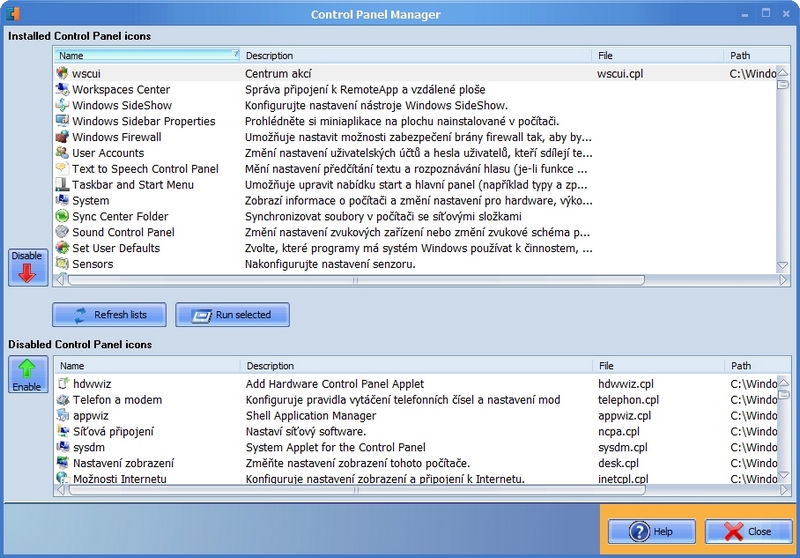
Sekce Installation Monitor zvládne kompletní odinstalaci programu. Stačí jej pouze spustit před instalací určitého programu. Po čase, když se budeme chtít tohoto programu „zbavit“, lze jej odebrat zcela beze stop. Před používáním této funkce doporučuji přečíst nápovědu. Jedná se vcelku o velký zásah do systému a špatným nastavením byste si jej mohli vážně poškodit. Ze sekce Installation Monitor můžete dále spravovat programy po spuštění, služby systému Windows, vyčistit dočasné soubory či nabídku Start od často spuštěných programů a neplatných odkazů. S nabídkou Start se dá dělat ovšem mnohem více, můžete například přidávat a odebírat různé položky. Jedná se o užitečnou funkci v případě, že se například jedná o počítač pro veřejnost. Také si můžete přizpůsobit ovládací panely dle svého přání. Na Windows Vista a 7 se však mohou objevit komplikace.
Nástroje pro složky a soubory
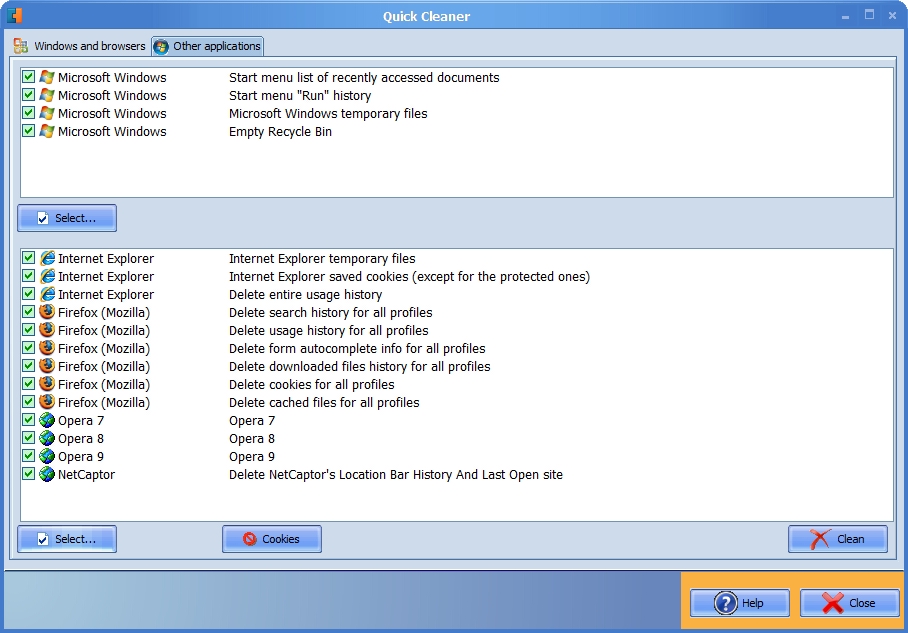
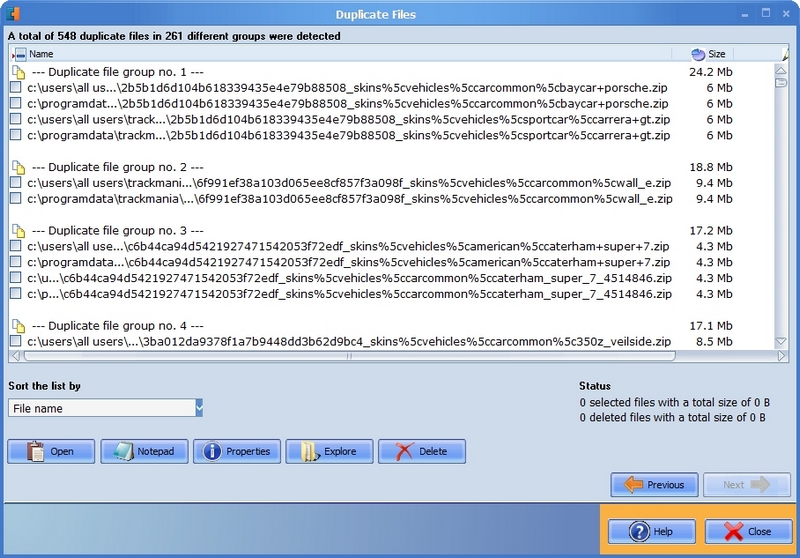
Jedná se převážně o jednoduché utilitky, ve kterých vše spravíte pár kliknutími, ovšem jsou mnohdy velmi užitečné. Třeba takové vyhledávání „stejných“ souborů. Možná se budete divit co se vše u vás na pevném disku najde. V návaznosti na toto vyhledávání lze také aktivovat tzv. živou kompresi. Díky ní můžete komprimovat všechny soubory na pevném disku pro ušetření místa a bohužel i pro snížení výkonu systému (při načítání musí být soubory rozbaleny). Ideálně lze tuto funkci využít například v případě zálohovacího disku. Zajímavá je i funkce skartovačka. Pokud soubor smažete běžným způsobem ve Windows, i přesto se nachází stále na pevném disku a čeká, až bude přepsán jinými daty. Je tedy stále možné jej obnovit. Úplné smazání se proto provádí několikanásobným přepsáním původního souboru. A právě s tím vám pomůže zmíněná skartovačka. Věřte, že po jejím použití vám soubor nevrátí ani David Copperfield. Ještě nesmíme zapomenout zmínit také možnost vymazání dočasných souborů systému Windows, což je samozřejmost.
Nástroje pro internetové prohlížeče
Jedná se o správu doplňků historie či cookies u dvou nejčastěji používaných webových prohlížečů Internet Explorer a Mozilla Firefox.
Správa registru
Správa registru obsahuje jednoduché součásti, které zvláště na déle používaném PC zvládnou udělat divy. Jedná se o vymazání neplatných údajů v registru, nebo přeskládání registru pro rychlejší přístup (defragmentace registru). Před spuštěním doporučuji registr zálohovat. Je to celkem málo pravděpodobné, ale může se stát, že program omylem vymaže potřebný údaj. Záloha pomocí tohoto programu opět nedá moc práce ani začínajícímu uživateli.
Zprávy a informace
Řešíte-li své potíže, například přes diskusní fórum, může od vás být žádán například seznam nainstalovaných programů, programů po spuštění atd. Program vygeneruje přehlednou tabulku a vše potřebné v ní naleznete.
Pomoc a podpora (a nastavení)
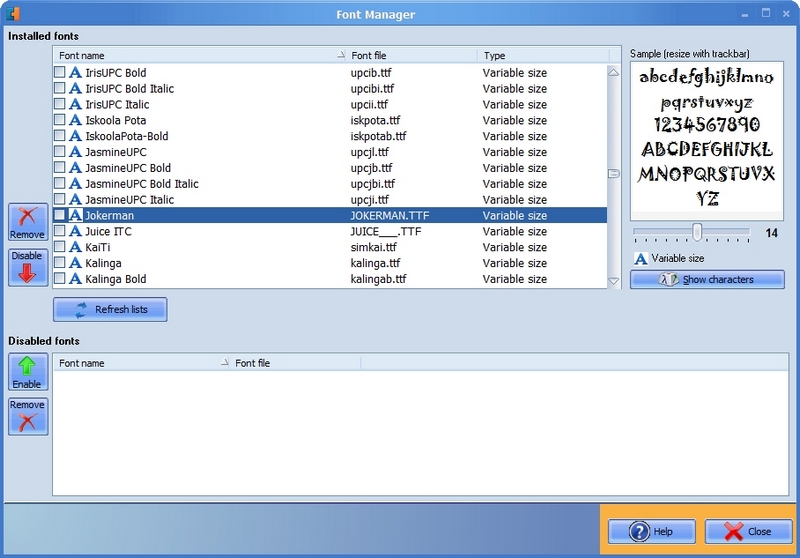
V této části programu lze zobrazit nápovědu (stejnou jako najdete pod klávesou F1), dále máte možnost kontaktovat tvůrce programu, nebo vytvořit odkazy pro každou funkci Advanced Uninstalleru PRO. Naleznete zde i automatický plánovač (s možností nastavit automatické provádění určitých úloh). Záměrně jsem vynechal nabídku s nastavením. Kromě nastavení, které byste hledali v obdobném programu, zde naleznete i nastavení vzhledu programu. Navíc u každého si můžete nastavit vlastní obarvení a jeho sytost.
Užitečný pracant?
Podle mého názoru se jedná o program, který určitě najde uplatnění. Poradí si s většinou standardních problémů a pomůže vyřešit plno dalších, o kterých byste bez jeho použití neměli ani zdání. Advanced Uninstaller PRO tak lze považovat za zdárného konkurenta pro TuneUp Utilities. Vyzkoušejte jej a uvidíte.
Programy ke stažení jsou na Slunečnici bez virů a spyware.