Naučte se psát deseti prsty
 Chcete se naučit psát rychle všemi deseti prsty? Pak vám asi nezbude nic jiného, než začít trénovat. Kdo vám s tím ale pomůže? Kdo se stane vaším učitelem? Například program Učitel psaní, který vás výcvikem provede.
Učitel psaní
Představte si program, který zapnete, dáte ruce na klávesnici, zmáčknete tlačítko „start“ a během pár sekund umíte psát všemi deseti prsty rychlostí několika set znaků za minutu bez jediného překlepu. Bohužel ještě se nenašel nikdo, kdo by to uskutečnil. Budete si muset, jako všichni ostatní, projít namáhavým tréninkem. Všechno jmenované se zvládnete naučit. Ovšem ne během tří minut, asi ne ani za hodinu. Pokud si každý den uděláte několik lekcí, uvidíte jak, se v psaní zlepšíte.
O co tedy jde?

Program Učitel psaní vám předvede krátký zkušební text a vaším úkolem je ho co nejrychleji a bez chyb opsat. Začíná se jednoduchým procvičením skupinek písmenek. Třeba první lekce vypadá asi následovně: dokola píšete kombinace „fjf fjd fjf kjk kjd dfjk kjfd dfjk fjdk“ . Říkáte si „to mě má tato změť znaků naučit pást všemi deseti?“ Nebojte se, od nesmyslných shluků písmenek plynule přejdeme, přes slova a fráze, procvičení psaní velkých a malých písmen, háčků, čárek a dalších znaků. Na závěr si napíšete již zcela srozumitelné a smysluplné věty.
Ovládání
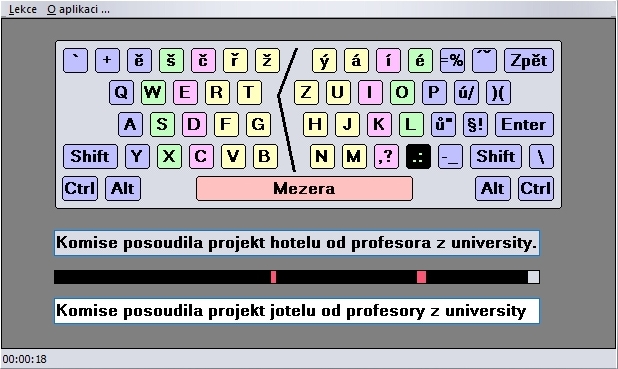
A nyní se koukneme na zoubek jednoduchému ovládání. Po zapnutí programu Učitel psaní budete nejspíše chtít vyzkoušet, jak rychle a bez překlepů umíte psát. Všechny ovládací prvky jsou dostupné pod možností lekce v pravém horním rohu. Pro zapnutí vyberete příslušnou lekci, kterou zvolíte z vysouvací nabídky. Klávesnice na obrazovce zobrazuje tlačítka, která jsou během lekce použita. Černě je označeno, která klávesa má být stisknuta.
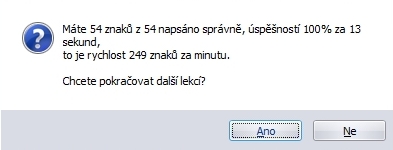
Dole pak nalezneme tři okénka. První zobrazuje text, který máte psát, druhé zobrazuje, jestli jsou znaky napsány správně (černé), nebo špatně (červené). A do posledního okénka opisujete text z toho prvního. Po dopsání se zobrazí okno, ve kterém je napsána rychlost, jakou píšete a úspěšnost – tj. kolik znaků jste napsali správně.
Nastavení
Nyní se koukneme na minimální možnosti nastavení. Ve stejném menu – „Lekce“ můžete najít opět tři možnosti nastavení. Můžete si vypnout rozlišování velikosti znaků, ovšem poté asi nemá cvičení na velká a malá písmena valný smysl. Povolením oprav budete moct umazat překlep. A pokud nechcete ani pomůcku v podobě klávesnice na obrazovce, můžete ji také vypnout.
Zajímavá je také možnost upravování či přidávání vlastních lekcí. Vše naleznete pod textem „Upravit lekce…“ Nejdříve je vždy název lekce a pod tím její název.
Pro každého
Program Učitel psaní nevyniká vzhledem, nemá plno funkcí a není zrovna nejnovější. Ale zato nabízí velmi jednoduchou obsluhu a to, k čemu je stvořen – k výuce psaní všemi deseti prsty. Jeho použití je pak také vhodné, pokud chcete po ránu probrat své ztuhlé prsty. A nezapomínejte, opakování je matka moudrosti. Jenom stálým cvičením dosáhnete požadovaného výsledku.
Obdobné programy
Psaní všemi deseti
Program Psaní všemi deseti vás snadno naučí psát všemi deseti prsty rychle a přesně. Program je vhodný jak pro výuku na školách, tak pro jednotlivce. Vychází z odborných dlouholetých znalostí psaní na psacích strojích. Program byl vytvořen ve spolupráci s autorkou učebnice techniky administrativy, nová verze navazuje na přepracované vydání této učebnice.
Deseti prsty
Program Deseti prsty nabízí zajímavou výukovou metodu, která urychlí vaše učení. Výukové lekce se generují vždy podle vašich výsledků. Lekce je vždy jiná a tím je výuka kvalitnější. Pokud lekci nezvládnete, pak je při dalším pokusu kladen důraz na chybná slova. V programu si můžete nastavit mnoho prvků, které vám pomůžou s výukou. Jako například metronom, pomocnou klávesnici, pomocné ruce, výuka podle barev, ukazatele rychlosti a chybovosti atd.
Programy ke stažení jsou na Slunečnici bez virů a spyware.