OpenOffice.org 3.0 : Seznamy literatury, citace, poznámky pod čarou
 Některé základní funkce kancelářského balíku máme často tendence suplovat ručně. Jakákoli úprava dokumentu se ale pak může stát doslova noční můrou. Proto se v dnešním dílu zaměříme na některé automatizované činnosti textového procesoru Writer.
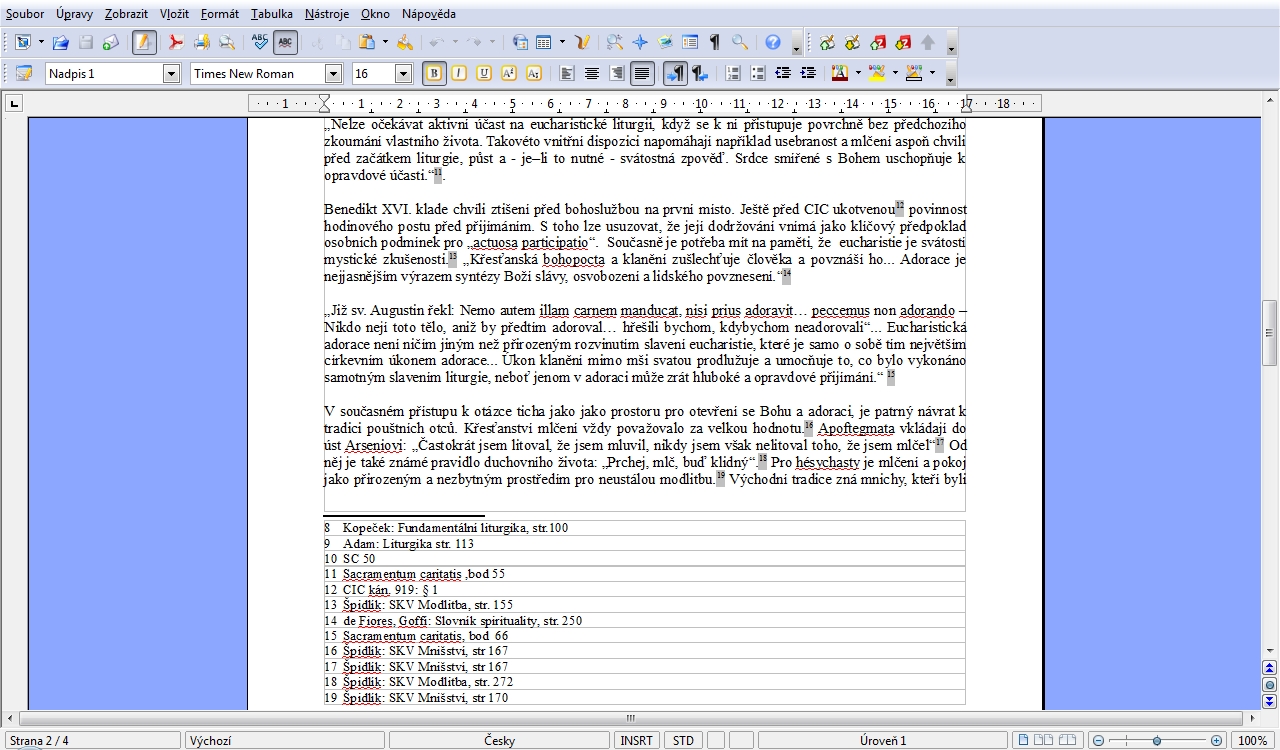
OpenOffice.org umí poměrně dobře pracovat s takzvanými aktivními poli. Jedná se o objekty umístěné do textu takovým způsobem, že se v závislosti na činnosti uživatele automaticky mění. Klasickým příkladem jsou čísla na stránkách. Uživatel jejich zavedení provede jednou a dále se již nestará o to, co program dělá, když připíše dalších padesát stránek. Podobě u číslovaných poznámek pod čarou je věcí programu, aby přečíslovával všechny položky tak, že půjdou čísla správně za sebou.
Hledat motivaci pro používání takovýchto prvků tak není příliš obtížné. Kdo psal nějakou odbornou publikaci bez automatických nástrojů, ten jistě ví, co způsobí jeden či dva odkazy na literaturu někde uprostřed práce. Jistě, ne vždy je jich potřeba používat, ale u větších či složitějších děl se rozhodně tyto nástroje vyplatí.
Na rozdíl od MS Wordu je bohužel Writer nemá často na dobře dostupných místech (respektive nejsou tam, kde byste je hledali), proto snad oceníte alespoň základní vhled do této problematiky. Poznámkou pod čarou budiž to, že aktivní pole jsou přednastavena tak, že mají v editoru (nikoli při tisku) šedé pozadí. Tím se nenechte znervóznit; jedná se jen o upozornění, že se jedná o nějakou automaticky spravovanou oblast.
Asi tím nejsnazším je číslování stránek. V menu „vložit“ zvolíte „čísla stránek“. Pak již jen stačí zvolit umístění čísla na stránce, zda chce číslovat již od první strany či až od následující a druh číslování. Pokud byste potřebovali nějaké robustnější řešení, pak je možno doinstalovat zvláštní rozšíření Pagination.
Příliš složité nejsou ani poznámky pod čarou. Opět v menu „vložit“ vyberete položku „vložit poznámku pod čarou“. Standardní je číslovaní, ale můžete si zavést nějaké vlastní značky. Na výběr je také volba mezi poznámkou pod čarou a vysvětlivkou.
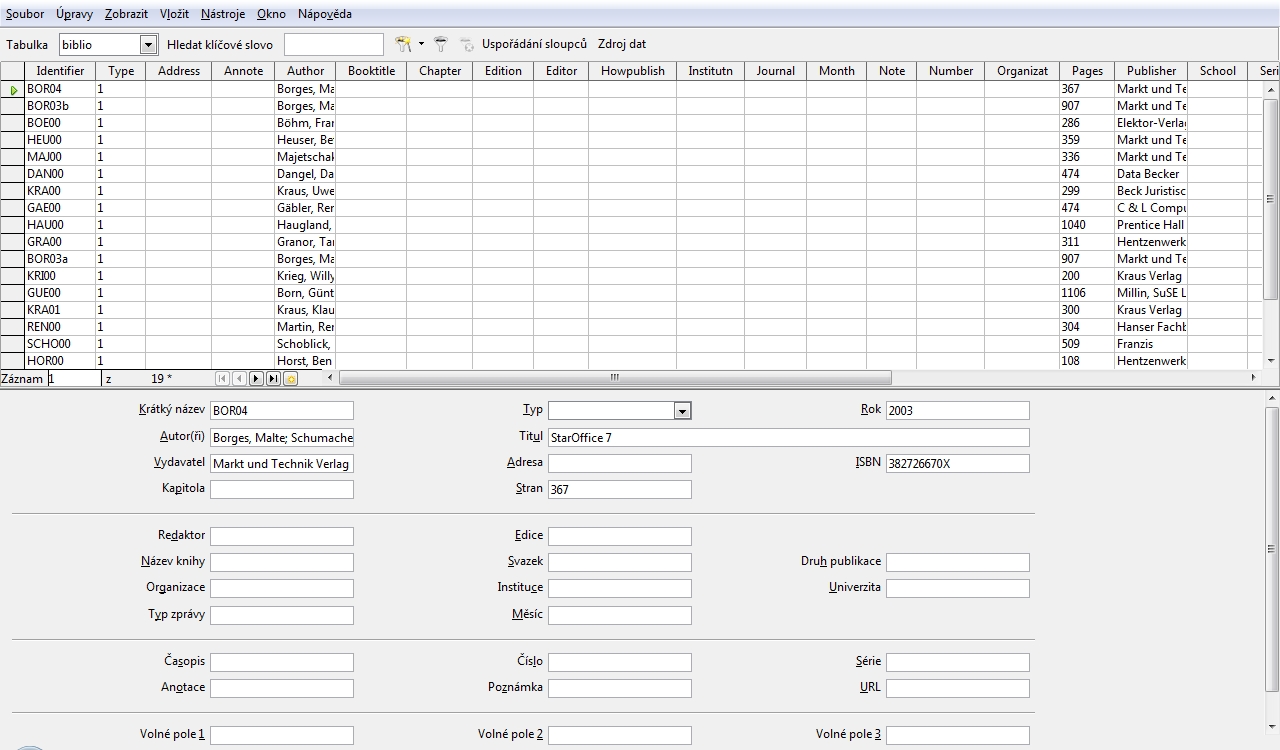
Pokud často citujete, pak určitě oceníte možnost vytvořit si databázi citovaných zdrojů a z ní vkládat citace. Vyberete „nástroje“, zde „seznam použité literatury“. Můžete smazat předdefinované položky a vytvořit si vlastní databázi používaných knih či časopisů. Při samotné citaci pak stačí jen, když v menu „vložit“ zvolíte „rejstříky a tabulky“ a zde vyberete možnost „vložit položku použité literatury“. Nejvýhodnější je orientovat se pomocí smysluplně zvolených krátkých názvů. Závěrečný seznam pak vložíte prostřednictví menu „vložit“ – „tabulky a rejstříky“ – „vložit tabulky a rejstříky“. Hned na první kartě zvolíte typ jako seznam použité literatury. Na druhé kartě, nesoucí název „položky“, doporučuji předdefinované pole („struktura“) smazat a nadefinovat si vlastní podle potřebné citační normy. Poslední krok je nutné činit tak často, jak střídáte citační normy. Pokud tak činíte častěji je dobré si předdefinovat šablonu, která vás tohoto kroku zbaví.

Zcela analogicky jako seznam použité literatury je možné vkládat seznam kapitol a podkapitol. Aby vše dobře fungovalo, musíte nadpisy skutečně formátovat jako nadpisy (viz. předchozí díl našeho seriálu). Seznam vložíte pomocí menu „vložit“ – „tabulky a rejstříky“ – „vložit tabulky a rejstříky“. Zde vybereme typ obsah. Na této kartě také nastavíte do kolikáté úrovně nadpisů má být seznam tvořen (obvykle do třetí, záleží ale jen na vás).
Programy ke stažení jsou na Slunečnici bez virů a spyware.