Pracujeme naplno s virtuálními mechanikami
 Taky v tom máte zmatek a jde vám ze všech těch formátů a image souborů hlava kolem? Nevíte, jak správně používat virtuální mechaniky? Snadná pomoc, věnujte trochu času následujícímu mini-průvodci.
V minulém článku jsme si probrali základní teorii image souborů a v tom dnešním se podíváme na používání virtuální mechaniky. Ta totiž neodmyslitelně k image souborům patří a bez ní takový soubor ani dost dobře nenačtete, nebo respektive načtete, ale je to zbytečně zdlouhavý proces, který si s virtuální mechanikou ušetříte…
Jaké jsou možnosti?
Osobně se mi jako ideální varianta jeví použití programu Daemon Tools (už kvůli tomu, že jde o freeware), nicméně tu jsou i další alternativy, které splní svůj účel. Jaké programy tedy dokáží simulovat virtuální mechaniku?
• DAEMON Tools Lite 4.30.3 (Freeware)
• Alcohol 120% 1.9.8.7117 (Trial)
• Nero 9.2.6.0 (Trial)
• GameDrive 10.20 (Trial)
Virtuální mechanika – užitečný pomocník
Jak pracovat s virtuální mechanikou, si rozebereme na příkladu, k němuž nám poslouží právě výše zmíněný freewarový software Daemon Tools Lite.
Stáhnout a nainstalovat Daemon Tools Lite zcela určitě zvládne každý. Jenom bych rád ještě podotkl, že pokud nechcete mít v počítači reklamní software, nezaškrtávejte při instalaci možnost „Daemon tools search bar“. Jedná se o vyhledávací rozšíření, bez kterého se zcela jistě obejdete. Nyní už ale k samotnému programu.
Načítáme a pracujeme s image souborem
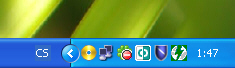
V systémové oblasti Windows vedle hodin se vám po instalaci Daemon Tools Lite zobrazí ikonka blesku. V základu bude mít zřejmě červenou barvu, proto doporučuji klepnout na ikonku pravým tlačítkem myši a v sekci „emulation“ zvolit možnost „All options ON“. Poté vám ikonka blesku zezelená a budete mít navolené všechny její možnosti.
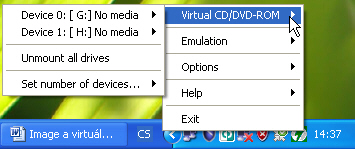
Druhým krokem je nastavení počtu virtuálních mechanik. Pokud máte, stejně jako já, dvě fyzické optické mechaniky a chcete mít k tomu dvě virtuální, prostě jen klepnete pravým tlačítkem myši na ikonku „Daemon Tools“, zvolíte záložku „Virtual CD/DVD-ROM“. Následně kliknete na volbu „Set numer of devices“, neboli nastavit počet zařízení.
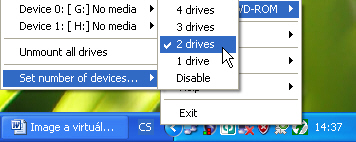
Když jste se „proklikali“ až sem, stačí si zvolit počet virtuálních mechanik. Já jsem zvolil dvě, přičemž v této verzi můžete mít až čtyři. Aktuální verze Daemon Tools Lite dokonce nabízí až pět virtuálních mechanik najednou.
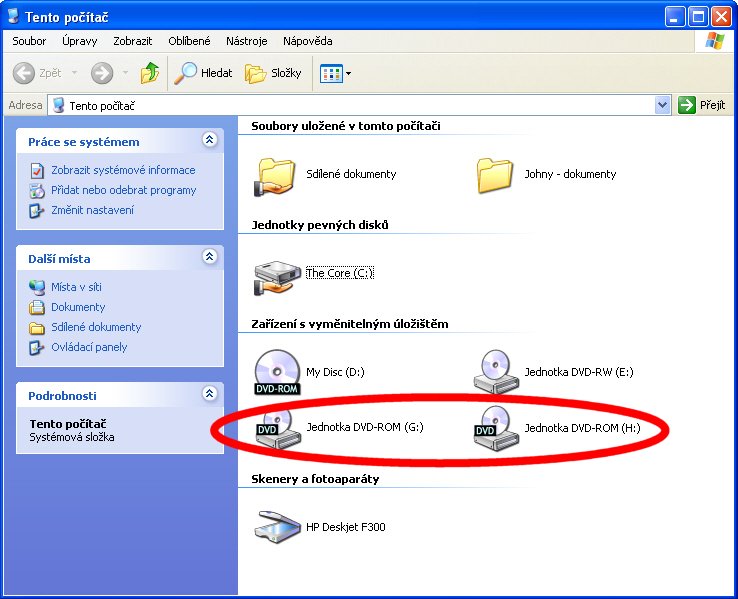
Stačí chvilku počkat a za pár okamžiků se vám virtuální mechaniky zobrazí v přehledu „Tento počítač“, stejně jako v ovládacích panelech, apod.

Nyní už se dostáváme k samotné práci s image soubory. Ta probíhá přes levé tlačítko myši. Stačí jednou klepnout na ikonku „blesku“ a zobrazí se vám přehled obou přednastavených mechanik. Poté stačí levým tlačítkem myši klepnout na tu mechaniku, kterou chcete použít k načtení image obrazu.
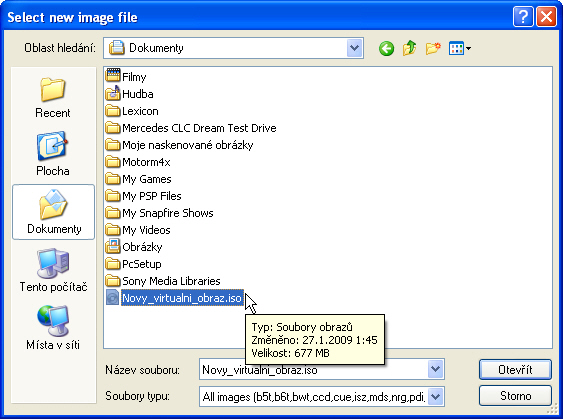
Jakmile učiníte všechny předchozí kroky, dostanete se do klasického výběru, kde stačí jen dohledat patřičný image soubor, který chcete načíst. V základním nastavením by se vám měly zobrazovat výlučně image soubory. Pokud by se vám však stalo, že máte nějaký neobvyklý image soubor, stačí v kolonce „Soubory typu“ vybrat volbu „All files“ neboli „všechny soubory“. Pokud by vám image soubor nešel načíst, znamená to dvě věci: buď je poškozený a v takovém případě zpravidla nejde téměř nic dělat (kromě mravenčí práce v podobě „vykopírovávání“ jednotlivých souborů mimo image) a nebo jde o formát, se kterým si Daemon Tools Lite neumí poradit. V takovém případě bych doporučil jeden z programů, který umí pracovat a vzájemně převádět image soubory. Nejlepší volbou je asi PowerISO a Magic ISO Maker.
Jakmile se image soubor nahraje, můžete s ním pracovat jako s normálním obsahem CD/DVD mechaniky. Zobrazí se vám tradiční výběr po načtení média a vy si můžete obsah otevřít buď tímto způsobem nebo klasicky přes tento počítač, či libovolný souborový manažer.

Když si znovu klepnete levým tlačítkem myši na ikonku „Daemon Tools“, ukáže se vám, jaký obsah máte zrovna ve které virtuální mechanice načtený. Tady je vidět, že v „G“ mechanice mám image, který se jmenuje „Novy_virtualni_obraz.iso“. Mechanika „H“ je prázdná…
Jak „odstanit“ image soubor z virtuální mechaniky?
Když už jsme si z image obrazu vše potřebné nahráli a chceme ho dát pryč, stačí klepnout na příslušnou ikonku pravým tlačítkem myši a následně vybrat mechaniku, ze které chceme image odstranit.
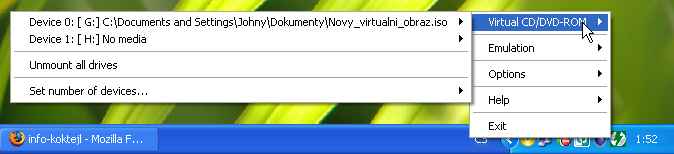
Jakmile mechaniku vybereme, stačí klepnout na volbu „Unmount image“. Naopak volba „Mount image“ vám umožní do této mechaniky načíst nový image soubor. To jde ovšem udělat i klasickým způsobem přes levé tlačítko myši.
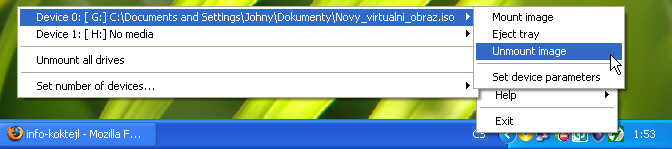
V této fázi již nemáme ve virtuální mechanice žádný image soubor. Pokud bychom chtěli vyprázdnit všechny virtuální mechaniky naráz, stačí klepnout levým tlačítkem myši na ikonku blesku a vybrat volbu „Unmount all drivers“.
Co již známe?
Už jsme se tedy naučili co je to image soubor, jak se s ním pracuje a v posledním díle našeho seriálu si ukážeme, jak takový „image“ vlastně vzniká. Určitě vám to bude lépe demonstrovat celý proces a těm z vás, kteří ještě trochu tápou, to dopomůže ke kompletnímu orientování se v tématice.
Programy ke stažení jsou na Slunečnici bez virů a spyware.