Jak se vytváří image soubor z CD či DVD disků?
 V prvním a druhém díle jsme si probrali základní okolnosti a pojmosloví, spojené s virtuálními obrazy a mechanikami, včetně jejich ovládání a dnes si ukážeme, jak takový image soubor vytvořit. Používat k tomu budeme aplikaci PowerISO.
Program PowerISO je určený pro tvorbu, komplexní správu a další práci s ISO obrazy CD i DVD disků. Dále ovládá také formáty BIN, NRG, IMG, DAA a některé další. Vybral jsem ho především kvůli tomu, že se na něm díky jeho jednoduchému používání dá nejlépe demonstrovat tvorba konkrétního image souboru.
• Přečtěte si první díl seriálu o Virtuálních mechanikách a vytváření Image optických disků
• Přečtěte si druhý díl seriálu o Virtuálních mechanikách a vytváření Image optických disků
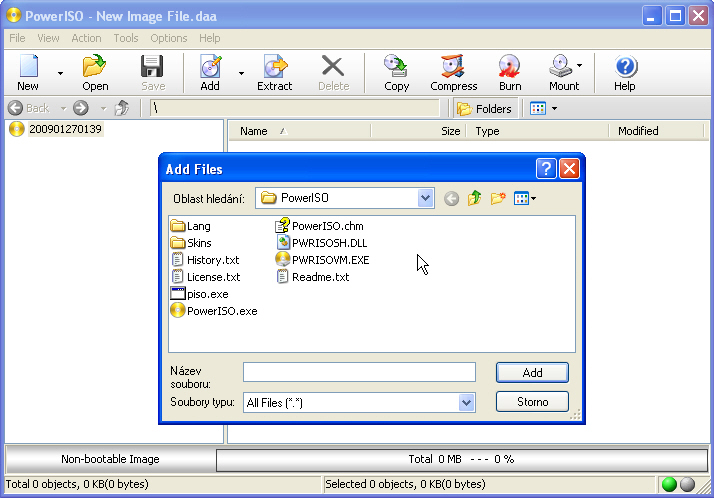
Tvorba image souboru začíná tím, že si přes tlačítko „Add“ (přidat) do hlavního formuláře vložíte všechny potřebné soubory. Pokud chcete, aby se vám CD/DVD médium samo spouštělo, je nutné přibalit autorun a společně s ním také soubor, který by autorun následně spustil. Takto funguje většina herních médií, která po načtení v mechanice zobrazí instalační menu.
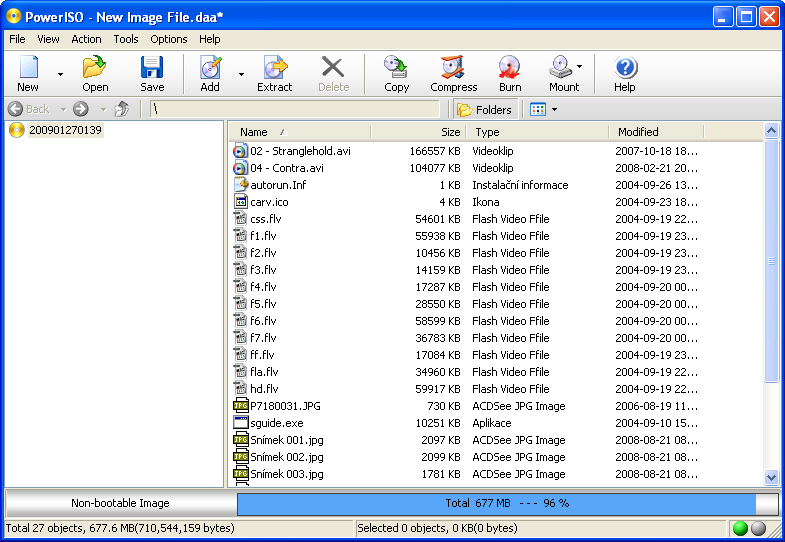
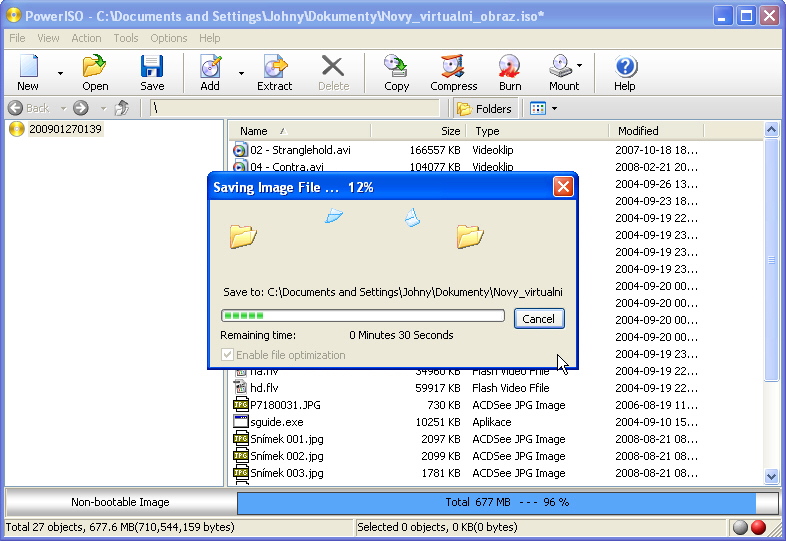
V této fázi už máme v konkrétním prostoru všechny soubory, ze kterých chceme vytvořit image. „Naházel“ jsem tam všechno možné jen tak pro ilustraci, stejně jako je tomu vesměs i u image souborů. Je to v podstatě taková imaginární krabice, ovázaná stuhou. Navenek uhlazená, nenápadná – uvnitř uspořádaná, a nebo taky ne. Když vytvoříte image z nějakého CD, či DVD (z distribuce), vesměs svůj obsah toto médium uspořádané má, kvůli správné funkčnosti jako celku. I opak je ale někdy pravdou a v tom případě jsou „tam“ soubory jen tak ledabyle „naházeny“. Na závěr si ještě povšimněte zaplněnosti – v tomto případě vytváříme image soubor o velikosti jednoho CD (tedy cca 700MB).
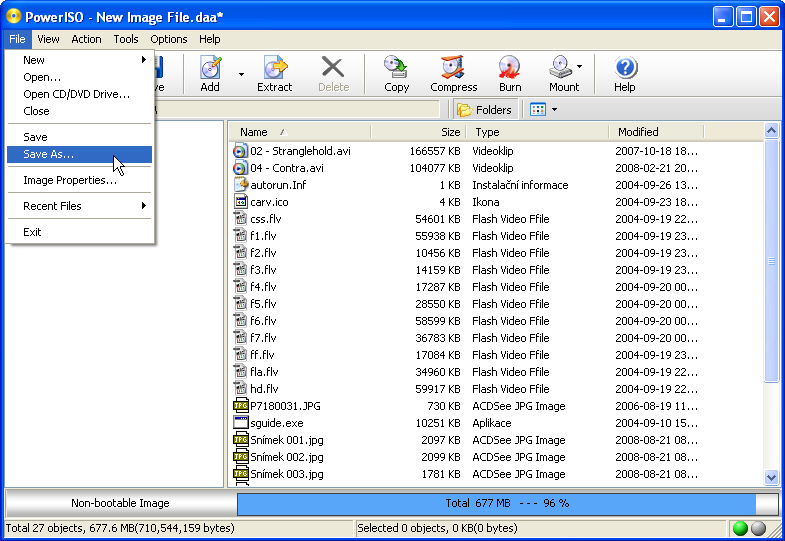
Když už máme všechny soubory tam, kde mají být, přišel čas na samotné vytvoření image souboru. V prvé řadě je nutno zvolit si místo na disku, kam chceme tento soubor uložit…
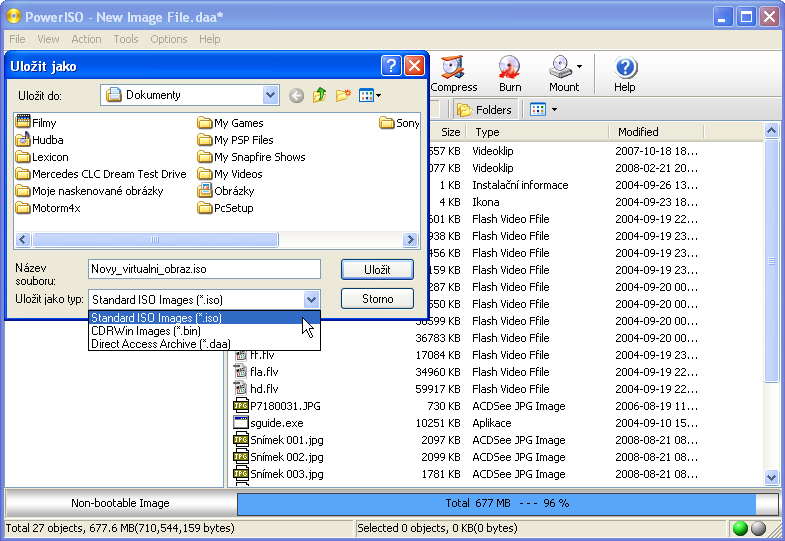
Také je velmi důležité, zvolit si preferovaný koncový formát. V mém případě to bude „iso“, které je dle mého názoru nejstravitelnější a nejpřijatelnější pro většinu virtuálních mechanik i vypalovacích programů. Paleta koncových formátů je ovšem velmi široká. V PowerISO můžete kromě „iso“ vytvořit také „bin“ a „daa“, které pak můžete různě převádět na jiné formáty dle libosti.
Vytváření image souboru právě začalo. Délka trvání je logicky odvislá od velikosti výsledného souboru. V případě image souboru o velikosti jednoho CD je to otázka pár minut…
Takto vypadá výsledný image soubor. Tento je ve formátu „iso“. Zpravidla má pro snazší zařaditelnost i ikonku CD/DVD média.
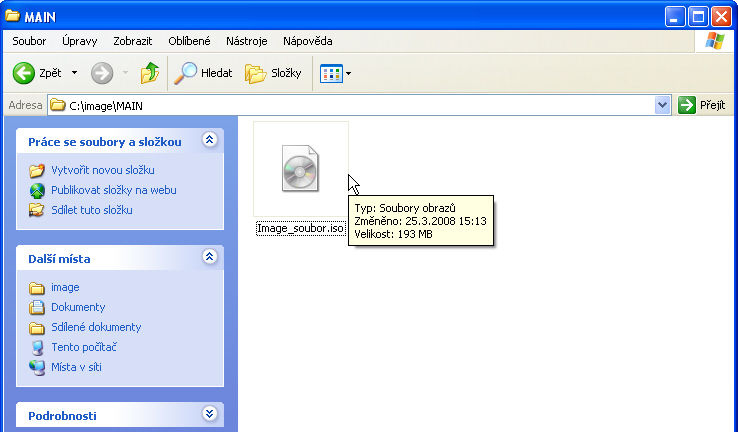
Když ve Windows XP kliknete pravým tlačítkem myši na konkrétní image soubor, dozvíte se nejen jakou má velikost, ale také který program bude s tímto souborem po spuštění operovat. V mém případě je to Nero Burning ROM.
Programy ke stažení jsou na Slunečnici bez virů a spyware.