Jak VHS kazety přeměnit na DVD - 4.díl
 Máte uloženy na harddisku vaše domácí videonahrávky případně film ve formátu MPEG2? Chtěli byste je uložit na DVD? Pak využijte možnosti, které vám nabízí program Nero Vision. Zvláště když je v češtině.
Program Nero Vision je součástí balíku programů Nero 7 Premium.
Authoring
Authoringem rozumíme zpracování videa do konečné podoby a uložení na DVD. Někdy se používá pojem Mastering.
Každý měl jistě někdy puštěné originální (lisované) DVD koupené za „hříšné” peníze nebo vypůjčené z půjčovny. Pak zjistíte, že DVD není jenom vlastní film, ale také vizuální úprava DVD umožňující výběr z menu, podmenu, titulků, zvukových stop, včetně upoutávek a bonusů. Vše bylo vytvořeno pomocí nějakého authoringového programu.
Kromě již zmiňovaného programu Nero Vision existuje spousta dalších s většími tvůrčími možnostmi a také vyšší uživatelskou náročností. Jsou to DVD Architekt, DVD Creator, DVD-lab PRO, WinDVD Creator a další.
Nero Vision
Pro začínající autory plně postačuje program, který je tzv. doma. Je totiž součástí balíku software Nero. Tento program je v češtině a je uživatelsky vstřícný. Povede vás krok za krokem ke konečnému cíli. Tím je vytvoření vlastního originálního DVD.
Autor se bude snažit vám pomoci s jednotlivými nastaveními tohoto programu
.Ovládání programu
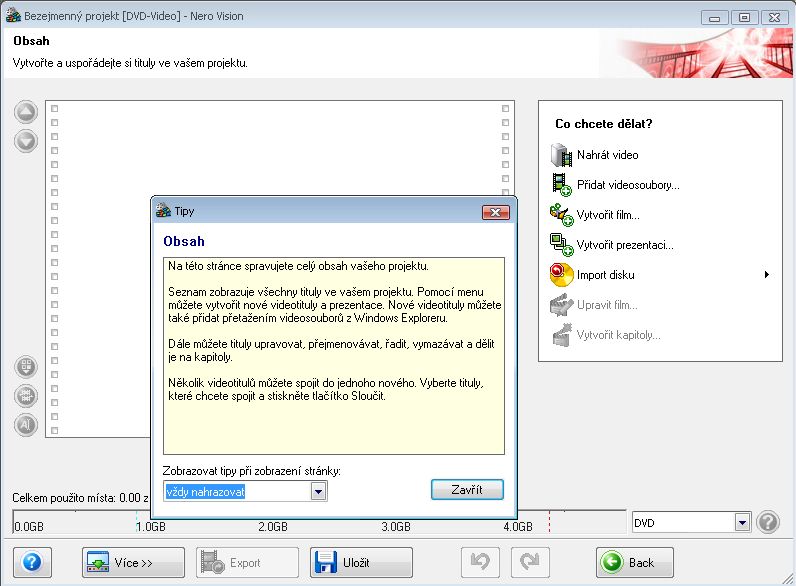
Po spuštění programu a výběru z nabídky Co chcete dělat? vyberte volbu Vytvořit DVD-DVD-Video a odklikněte.
Zobrazí se další okno Obsah, včetně nápovědy Tipy, ve kterém budete přidávat soubory, které chcete mít na DVD. Zavřete okno Tipy a nyní můžete přidávat do okna projektu své soubory. Buď přetažením z Total Commanderu, případně pomocí záložky Přidat videosoubory můžete procházet jednotlivé adresáře na harddisku a přidávat jednotlivé soubory.
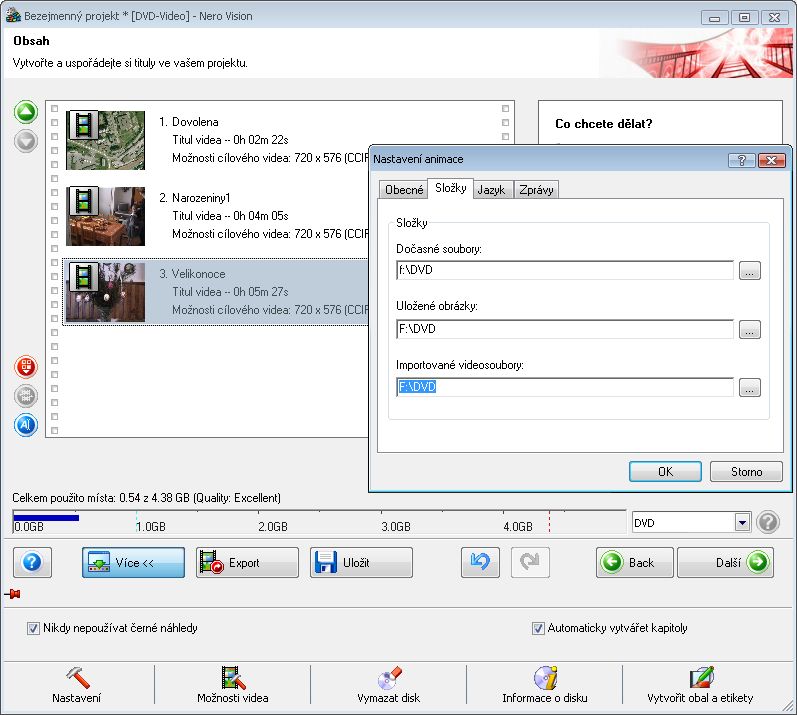
K údajům o souborech v okně projektu není co dodávat.
Na spodní liště okna jsou další tlačítka pro rozšířené volby Více, Export, Uložit. Stlačením tlačítka Více zobrazíte další tlačítka. Důležité je nastavení adresáře pro dočasné soubory ve volbě Nastavení z hlediska volného místa na harddisku. Zbytek můžete ponechat v původním (defaultním) nastavení. Projekt můžete průběžně uložit.
Zaškrtnutím volby Automaticky vytvářet kapitoly se vytvoří markery (značky) kapitol ve vašem videu (filmu) pro rychlý přeskok při přehrávání DVD. Nejsou ale zobrazeny v Menu disku.
Vložili jsme všechny videosoubory a klikneme na Další.
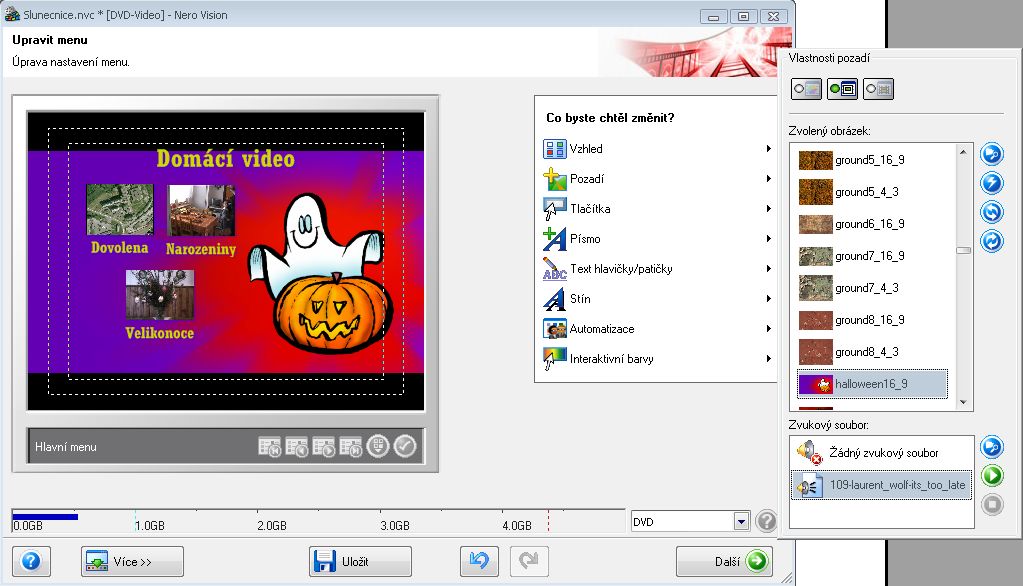
V novém okně po stlačení tlačítka Upravit menu jsou vám nabízeny v pravém okně možnosti všemožných úprav vašeho projektu. Text hlavičky Menu, font, jeho barva, vlastní pozadí menu (obrázek nebo video) zvukový podklad pro Menu, animovaná tlačítka atd. Záleží jen na vaší fantazii a vkusu jak bude Menu vypadat. Tažením za náhledy jednotlivých souborů je můžete umístit kam potřebujete
.V případě většího množství jsou videosoubory umístěny do několika menu, které se vytvoří podle toho, jaký vzhled (s kolika tlačítky) jste zvolili. Menu je také vytvořeno pro každý titul, který obsahuje více než jednu kapitolu. To platí pouze pro kapitoly vytvořené již při zpracování videa. Pohyb mezi jednotlivými menu umožňují tlačítka pod oknem projektu. Pokud se vám vámi vytvořené Menu bude líbit, můžete jej uložit jako vzor pro příští projekty.
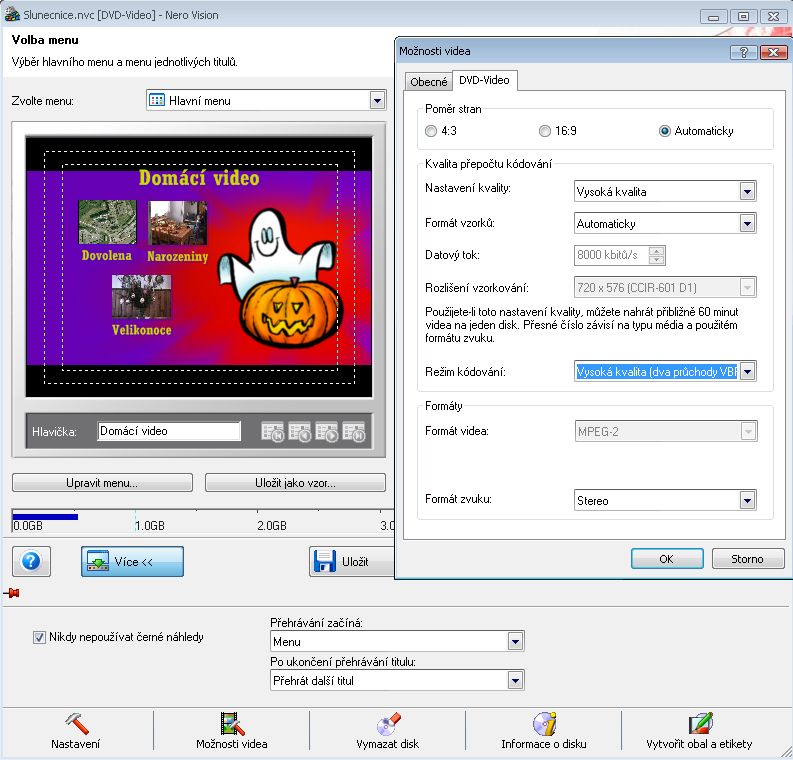
Stlačením tlačítka Více se zobrazí volby pro nastavení akce po spuštění DVD. Který titul bude přehráván? Co se stane po ukončení přehrávání titulu? To záleží jen na vašem nastavení. Důležité je také nastavení režimu kódování, aby se video znovu nepřekódovavalo!
Tomu se pravděpodobně nevyhnete při nedostatku místa na DVD kvůli velkým videosouborům.
Pokud teď zmáčknete tlačítko Další, bude přehrán projekt DVD před jeho vypálením. Virtuálním dálkovým ovladačem můžete vyzkoušet, jak bude DVD při přehrávání reagovat. Případné chyby je možné opravit návratem do projektu pomocí tlačítka Zpět a vstupem do projektu pomocí Upravit menu. Jestli jste zvolili volbu Animovaná tlačítka, pak v samostatném okně uvidíte, jak to bude v Menu vypadat.
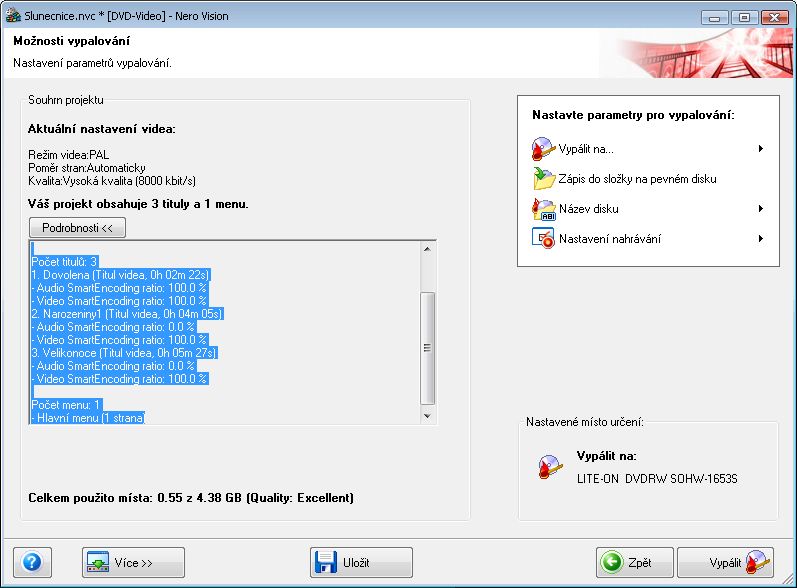
Volbou Další se dostanete do následujícího okna, kde jsou shrnuty parametry vámi vytvořeného DVD. To můžete rovnou vypálit, nebo uložit do složky na pevný disk pro pozdější vypálení.
Pokud jste udělali vše správně, nedochází k rekompresi hlavních videosouborů, ale pouze Menu a animovaných tlačítek. Za pár minut bude vaše první DVD hotové.
Programy ke stažení jsou na Slunečnici bez virů a spyware.