Převod libovolného dokumentu do PDF
 Chcete jednoduše vytvářet PDF soubory z libovolného dokumentu ve vašem počítači? PrimoPDF je jeden z programů, který nám ukáže, že vytvořit takový PDF soubor prostřednictvím virtuální tiskárny není nic těžkého. Jak tedy na to?
PrimoPDF
Program PrimoPDF je produktem softwarové společnosti se zahraničním zázemím, totiž společnosti activePDF, která má své sídlo ve Spojených státech amerických. Proto nás asi ani nepřekvapí, že je program dostupný pouze v anglickém jazyce. Jak si ale dále povíme, potřeba znalosti angličtiny je naprosto minimální. Pro začátek si můžeme název PrimoPDF jednoduše převést na „Přímo PDF“ a už nám je jasné, že se bude jednat o aplikaci pracující s PDF soubory. „Přímo PDF“ můžeme ještě nahradit spojením „Přímo do PDF“ a každý musí vidět, že se jedná o software, který převádí soubory do formátu PDF.
Instalace a nastavení aplikace
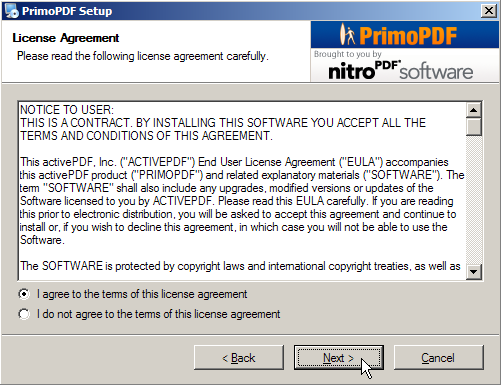
Instalace spočívá prvně ve stažení instalačního balíčku, který čítá něco málo přes 13 MB, a jeho následném spuštění. Instalace se nese ve velmi běžném a obyčejném duchu a zahrnuje potvrzení licenčního ujednání, výběr místa instalace a na závěr případné otevření manuálu, který je v anglickém jazyce.
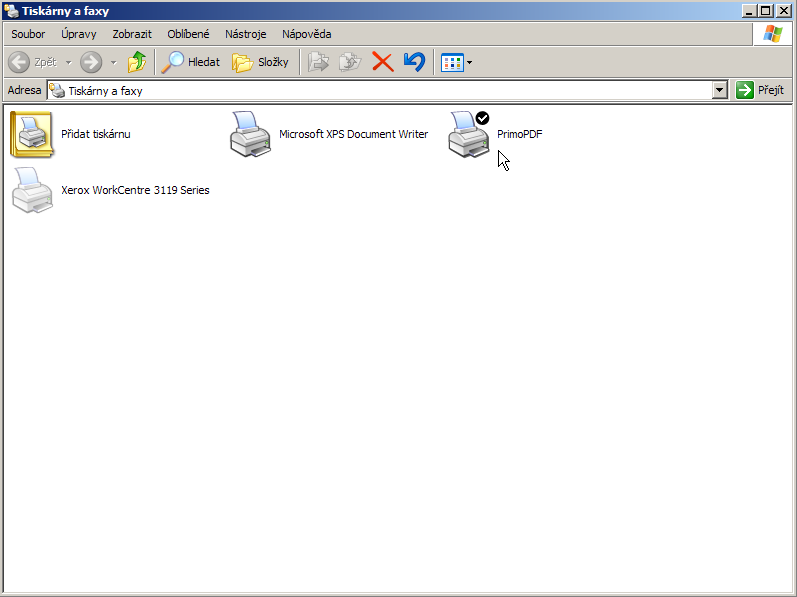
Program PrimoPDF převádí dokumenty do formátu PDF pomocí tzv. Virtuální tiskárny, což znamená, že nám po instalaci přibude mezi tiskárnami další, s názvem PrimoPDF. Tuto „tiskárnu“ můžeme nastavit jako každou jinou tiskárnu, ale jak uvidíme později, je to úplně zbytečné, takže se raději rovnou pustíme do práce s ní.
„Tiskneme“ PDF soubory
Nejdříve budeme potřebovat nějaký ten dokument, který budeme převádět. Já jsem si vybral úplně obyčejný textový soubor, doplněný několika obrázky. Po jeho otevření jsem vybral „Soubor – Tisk“, kde jsem si jako tiskárnu zvolil právě popisovaný PrimoPDF a potvrdil tlačítkem OK. Ihned po potvrzení se mi objevilo okénko s potvrzením automatických aktualizací. S aktualizacemi jsem souhlasil a ještě jsem u toho potvrdil nezobrazování tohoto okna při dalším tisku.
Ihned po potvrzení mě čekalo druhé okénko, které obsahuje nastavení převodu dokumentu. Zde mám na výběr čtyři předdefinovaná nastavení kvality převodu:• Screen – nejmenší soubor, vhodný pouze pro prohlížení
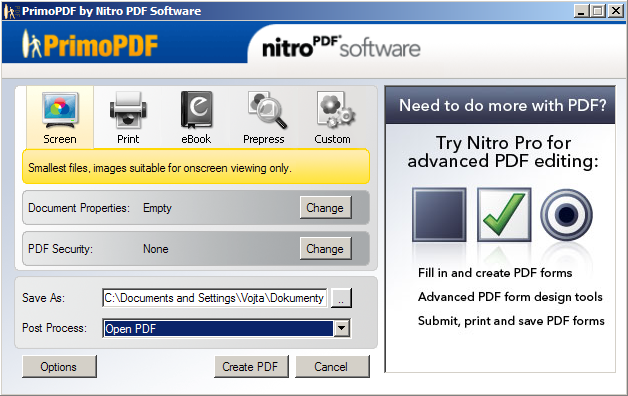
• Print – vyšší kvalita vhodná i pro tisk
• eBook – kvalita vhodná pro text, zahrnuje velkou kompresi obrázků
• Prepress – nejvyšší kvalita, největší velikost souboru
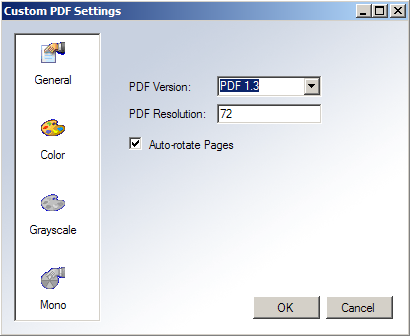
Kromě nastavení obrazového profilu výsledného PDF souboru zde máme ještě možnost nastavení informací o daném dokumentu (Document Properties), jeho zaheslování (PDF Security) a pak třeba ještě určit místo jeho uložení (Save As).
Po provedení všech těchto úkonů se můžeme pustit do poslední fáze, tedy do samotného vytvoření dokumentu. Právě na to slouží tlačítko „Create PDF“. Po dokončení převodu se soubor sám otevře v našem PDF prohlížeči.
Kvalitní pomocník
Jak jsme si zde právě ukázali, vytvoření PDF souboru je skutečně jednoduchá, ba přímo triviální věc, kterou zvládne i neznalý či nezkušený uživatel. Já sám používám PrimoPDF již delší dobu a zatím jsem spokojen. Pro zkušené uživatel neobsahuje žádné další doplňující funkce, ale pro jednoduchý, rychlý a hlavně efektivní převod je PrimoPDF naprosto dostačující.
Obdobné programy
BullZip PDF Printer
BullZip PDF Printer je užitečný nástroj pro snadné vytváření PDF souborů. PDF dokument je vytvářen pomocí tisku na virtuální tiskárnu a je ho tedy možno vytvořit z jakéhokoliv tisknutelného souboru. PDF dokument je možno také ochránit heslem a šifrováním. Kromě PDF formátu je možno tvořit i obrázky typu BMP, JPEG, PCX, PDF, PNG a TIFF.
Přečtěte si recenzi programu BullZip PDF Printer.
PDFCreator
PDFCreator je open source program, který vám umožní vytvářet PDF dokumenty a také dokumenty v PostScriptu, EPS či různých obrázkových formátech (JPEG, TIFF, PNG aj.). Do těchto formátů dokáže převést prakticky libovolný dokument, protože po instalaci funguje jako virtuální tiskárna. PDFCreator je oblíbeným programem hlavně pro svojí kvalitu převodů, rychlost a jednoduchost konfigurace.
Programy ke stažení jsou na Slunečnici bez virů a spyware.