Usnadněte si používání Google Chrome
 Většina programů umožňuje zjednodušení a zrychlení jejich ovládání prostřednictvím klávesových zkratek. Víte, jaké klávesové zkratky můžete používat v internetovém prohlížeči Google Chrome?
Co jsou klávesové zkratky?
Klávesové zkratky jsou kombinací několika tlačítek na vaší klávesnici, jejichž současným stisknutím dojde k provedení určité akce (například minimalizaci okna, nebo kopírování obsahu a podobně). Anglicky se klávesové zkratky nazývají „keyboard shortcut“. Pojďme se nyní podívat „na zoubek“ klávesovým zkratkám v Google Chrome.
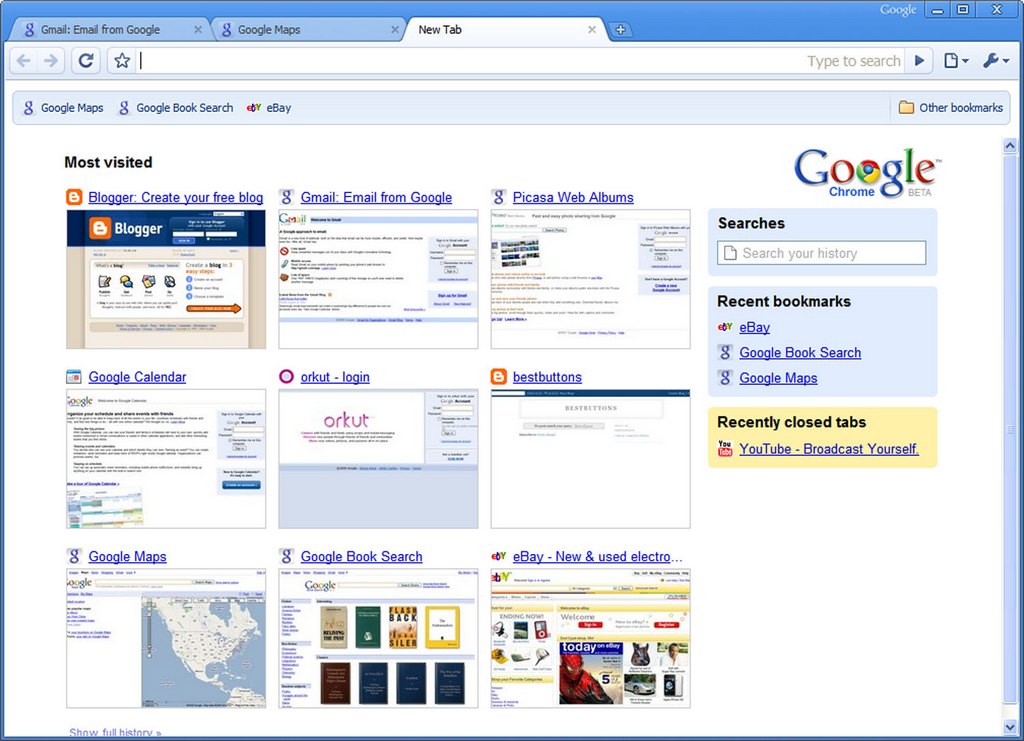
Google Chrome
Google Chrome je internetový prohlížeč, který byl vytvořen pro rychlejší, snazší a bezpečnější používání internetu. Program obsahuje například jedno pole pro vyhledávání i zadávání URL adres, nebo umožňuje rychlý přístup k oblíbeným webovým stránkám. Na ploše je v Google Chrome navíc možno zobrazit zástupce oblíbených webových aplikací.
| Ctrl+N | Otevření nového okna |
| Ctrl+T | Otevření nové karty |
| Ctrl+Shift+N | Otevření nového okna v anonymním režimu |
| Ctrl+O a výběr souboru | Otevření souboru z počítače v Google Chrome |
| Ctrl a kliknutí na odkaz | Otevření odkazu v nové kartě na pozadí |
| Ctrl+Shift a kliknutí na odkaz | Otevření odkazu v nové aktivní kartě |
| Shift a kliknutí na odkaz | Otevření odkazu v novém okně |
| Ctrl+Shift+T | Znovuotevření poslední zavřené karty |
| Přetažení odkaz na kartu | Otevření odkazu v dané kartě |
| Přetažení odkazu do prázdné oblasti na liště karet | Otevření odkazu v nové kartě |
| Ctrl+1 až Ctrl+8 | Přepnutí na kartu na příslušné pozici na liště karet |
| Ctrl+9 | Přepnutí poslední kartu |
| Ctrl+Tab, Ctrl+Page Down | Přepnutí se na další kartu |
| Ctrl+Shift+Tab, Ctrl+Page Up | Přepnutí se na předchozí kartu |
| Alt+F4 | Zavření aktuálního okna |
| Ctrl+W, Ctrl+F4 | Zavření aktuální karty nebo vyskakovacího okna |
| Backspace | Přejde na předchozí stránku v historii prohlížení aktuální karty |
| Shift+Backspace | Přejde na další stránku v historii prohlížení aktuální karty |
| Alt+Home | V aktuálním okně se otevře domovská stránka |
| Ctrl+B | Zobrazí nebo skryje lištu záložek |
| Ctrl+Shift+B | Otevře Správce záložek |
| Ctrl+H | Otevření stránky Historie |
| Ctrl+J | Otevření stránky Stahování |
| Shift+Esc | Otevře Správce úloh |
| Shift+Alt+T | Přepne na lištu nástrojů prohlížeče |
| Ctrl+Shift+J | Otevření okna Nástroje pro vývojáře |
| Ctrl+Shift+Delete | Otevření dialogového okna Vymazat data prohlížení |
| F1 | Otevření Centra nápovědy na nové kartě |
| F6, Ctrl+L, Alt+D | Zvýraznění adresy URL |
| Ctrl+K, Ctrl+E | Vložení symbolu otazníku do adresního řádku |
| Ctrl+P | Vytisknutí aktuální stránky |
| Ctrl+S | Uložení aktuální stránky |
| F5, Ctrl+R | Znovunačtení aktuální stránky |
| Esc | Zastavení načítání aktuální stránky |
| Ctrl+F | Otevření vyhledávací lišty |
| Ctrl+G, F3 | Vyhledání dalšího výskytu výrazu zadaného na vyhledávací liště |
| Ctrl+Shift+G, Shift+F3, Shift+Enter | Vyhledání předchozího výskytu výrazu zadaného na vyhledávací liště |
| Ctrl+F5, Shift+F5 | Znovunačtení aktuální stránky bez využití obsahu v mezipaměti |
| Ctrl+U | Zobrazení zdrojového kódu aktuální stránky |
| Ctrl+D | Přidání aktuální stránky do záložek |
| F11 | Zobrazení stránky přes celou obrazovku |
| Ctrl+0 | Zobrazení veškerého obsahu stránky v původní velikosti |
| Mezerník | Posun webové stránky dolů |
| Home | Přechod na začátek stránky |
| End | Přechod na konec stránky |
Klávesových zkratek využívaných v Google Chrome je veliké množství. My jsme si ukázali ty nejznámější a nejdůležitější. Jejich kompletní přehled naleznete v nápovědě prohlížeče Google Chrome.
Zdroj: Nápověda Google Chrome
Programy ke stažení jsou na Slunečnici bez virů a spyware.