Virtuální mechaniky: Jak na ně?
 Nebaví vás neustálé hledání a spouštění CD a DVD disků? Chcete se vyhnout častému vysouvání mechaniky či její neustálé činnosti? Využijte služeb virtuální CD/DVD mechaniky, která vám zpřístupní obsah obrazů CD a DVD uložených na pevném disku.
Virtual CloneDrive
Jak funguje?
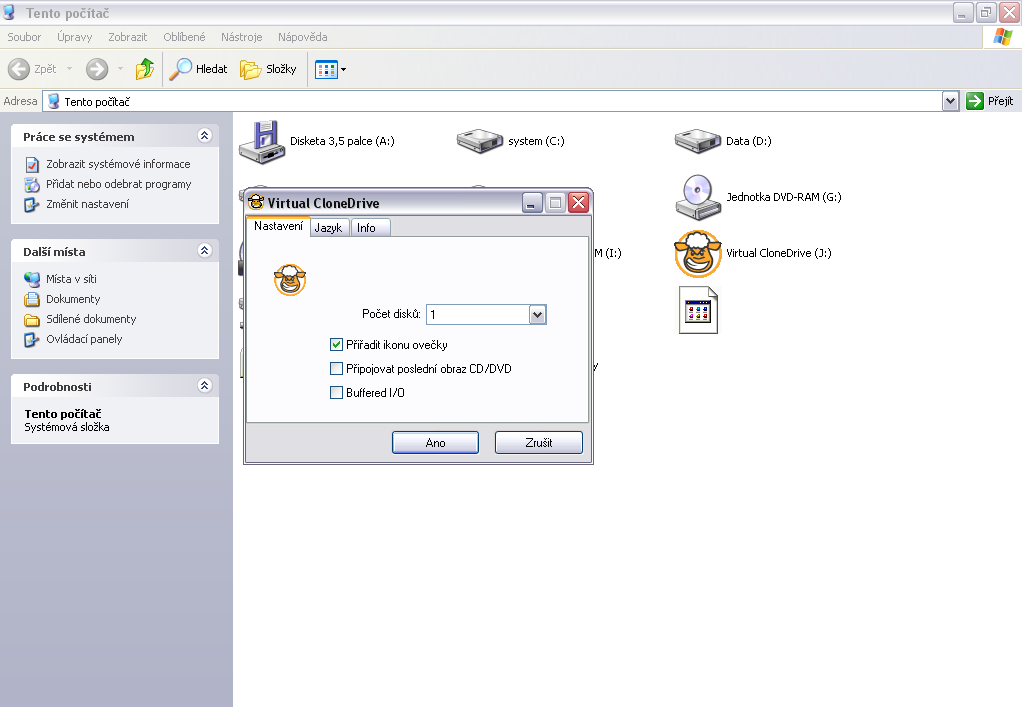
Po snadné instalaci vytvoří program Virtual CloneDrive ve vašem počítači „virtuální“ CD/DVD mechaniku. Ta se bude tvářit jako skutečná mechanika, ale ve své podstatě je vlastně pouze její softwarovou náhražkou. Do takové mechaniky pak pouze jednoduše vložíte virtuální disk (tedy obraz z vašeho skutečného CD či DVD disku, který máte uložený na pevném disku vašeho počítače). Nemusíte tedy prohledávat velké množství fyzických médií, stačí vám program Virtual CloneDrive a obraz disku.
Užití virtuálních mechanik má samozřejmě spoustu výhod, mezi které patří například rychlejší přístup k datům a možnost využít několik mechanik najednou. Nespornou výhodou také zůstává rychlost, s jakou je možno disky v mechanice vyměňovat. Naopak za největší nevýhodu bych považoval vysokou náročnost na volné místo na vašem pevném disku. To je bohužel daň za pohodlnost virtuálních mechanik.
Obrazy disků
Obraz disku je vlastně takovou náhražkou fyzického disku. Obrazy disků je nejlepší ukládat na pevný disk počítače. Vytvořit takový obraz můžete například v programu Alcohol 120% či Nero. Obrazů disků je také hned několik typů, program Virtual CloneDrive podporuje ty nejpopulárnější z nich, jmenovitě CloneCD, ISO, BIN, IMG a UDF.
Jak na to?
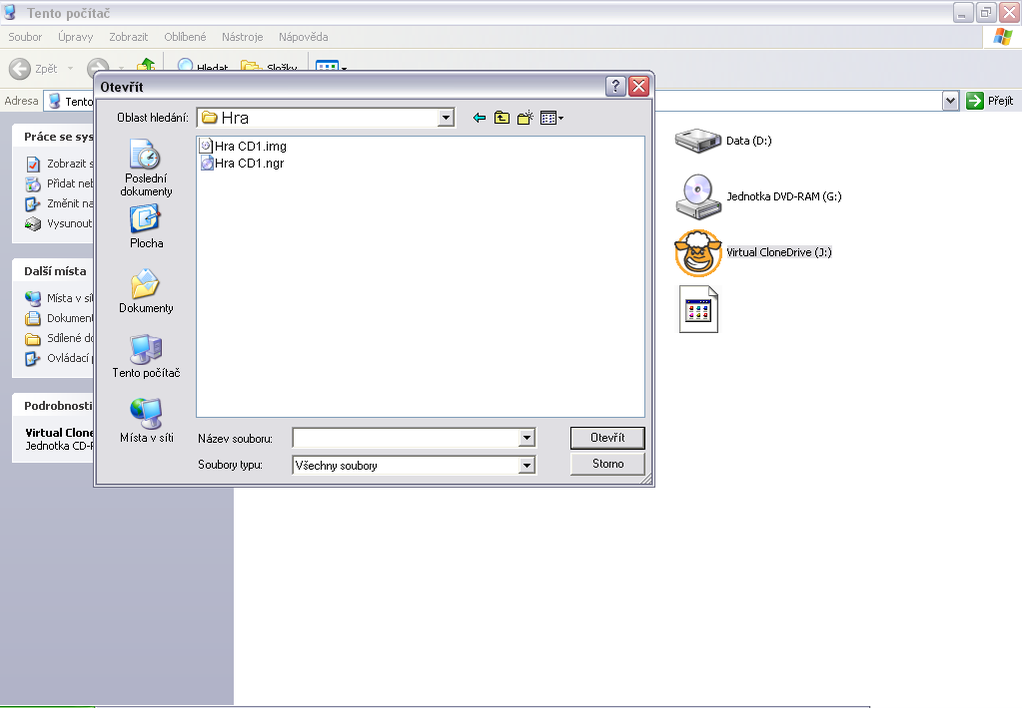
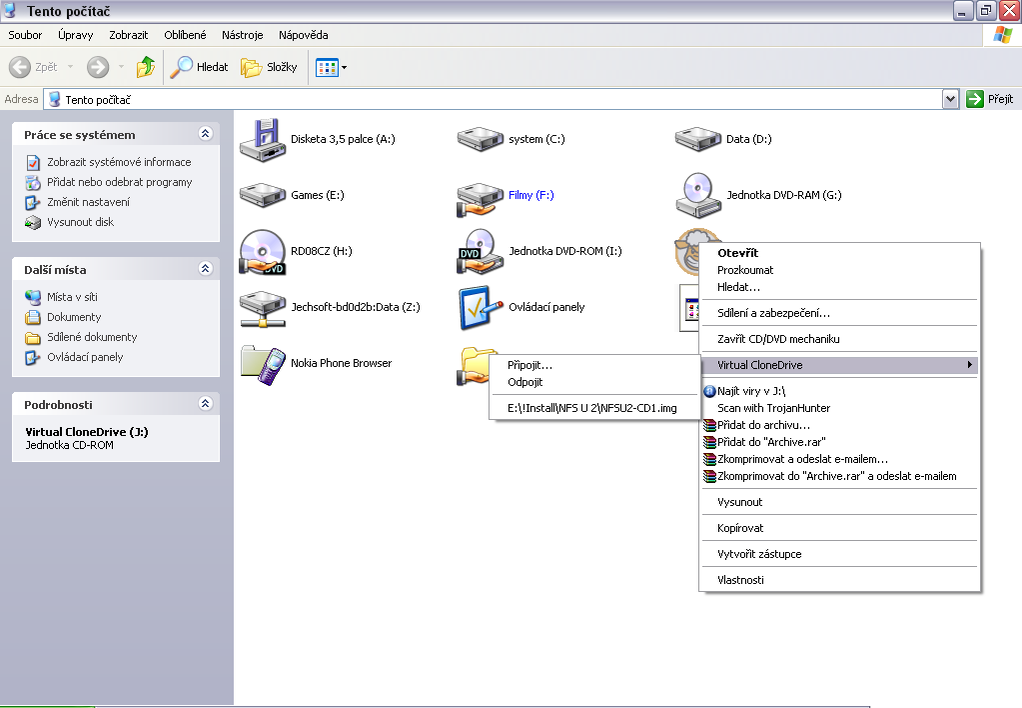
Po nainstalování programu máme k dispozici pouze jednu virtuální mechaniku. Počet mechanik se ale dá zvýšit až na 8, což by mělo stačit snad každému. K otevření obrazu disku můžeme využít dvě možnosti. Buď si najdeme daný obraz disku a klikneme na něj, jako bychom ho chtěli otevřít (Virtual CloneDrive by se měl přiřadit jako hlavní program pro otevírání těchto disků), nebo klikneme pravým tlačítkem na mechaniku a v místním menu vybereme položku Virtual CloneDrive / připojit. Vybereme obraz a připojíme ho k mechanice. Ta se poté bude chovat, jako by se jednalo o klasickou „fyzickou“ mechaniku.
Program Virtual CloneDrive je ke stažení v českém jazyce a jeho nastavení není třeba nikterak řešit, téměř žádné neobsahuje. Hledáte-li tedy kvalitní program pro virtuální mechaniky, Virtual CloneDrive by vám mohl dobře posloužit. Jeho producentem je firma Slysoft, která má na kontě například programy CloneDVD 2 a AnyDVD. Na závěr ještě drobná potěšující zpráva, program je k dispozici zcela zdarma.
Alternativy
Daemon Tools
Jeden z nejkvalitnějších a nejznámějších emulátorů pro CD/DVD mechaniky. Od programu Virtual CloneDrive se liší zejména podporou emulace chráněných disků, Zvládne tak překonat ochrany SafeDisc, RMPS, Laserlock a SecuROM a umožňuje tak hraní i chráněných her bez nutnosti skutečného média. Tomuto programu se budeme v magazínu určitě ještě věnovat.
Alcohol 120%
Další nástroj pro emulaci až 31 virtuálních CD a DVD disků. Program nejen umožňuje nejen emulaci disků, ale především také jejich tvorbu a vypalování. V historii programů pro emulaci CD a DVD disků byl Alcohol 120% jedním z prvních, které toto uměly. Program je tedy bezpochyby velice kvalitní, ale bohužel, placený.
Programy ke stažení jsou na Slunečnici bez virů a spyware.